
网站有流量,却没有订单;产品页看起来很漂亮,访客却几秒钟就离开;按钮明明放得很显眼,就是没人点。
传统统计工具通常会告诉你“发生了什么”:来了多少人、跳出了多少人、哪一页转化下降。但站长真正想知道的往往是“为什么”:用户在找什么、卡在哪里、哪个设计让人误解、哪个步骤让人放弃。
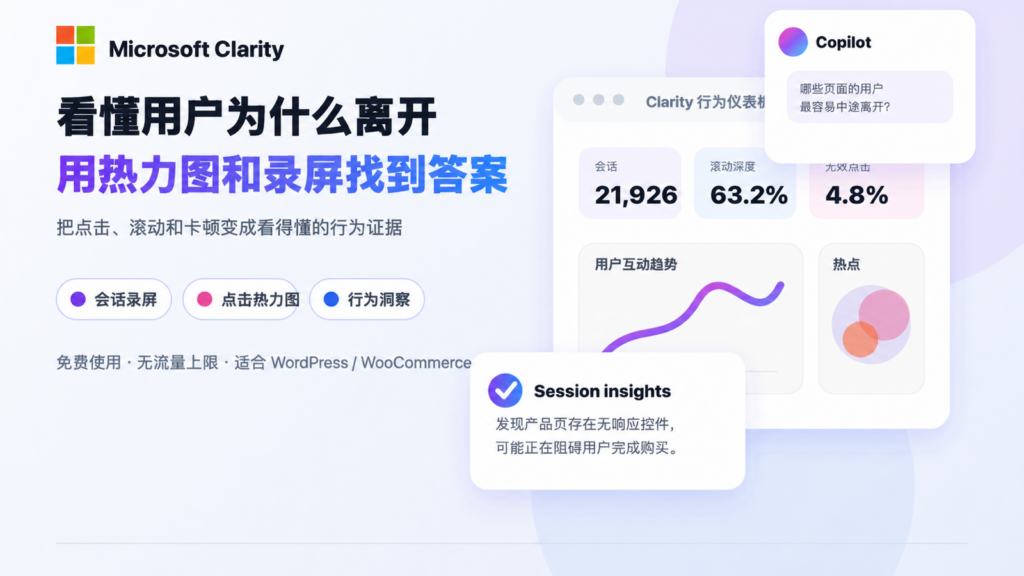
Microsoft Clarity 就是用来补上这块信息的工具。它通过会话录屏、热力图、行为指标、漏斗和 AI 摘要,把访客在网站上的点击、滚动和页面浏览变成看得懂的证据。
一、Clarity 是什么?它和流量统计工具有什么不同?
根据 Microsoft Clarity 官方介绍,Clarity 是一款用户行为分析工具,主要功能包括会话录屏、热力图、事件与漏斗跟踪,以及 Copilot 对录屏和热力图的总结。
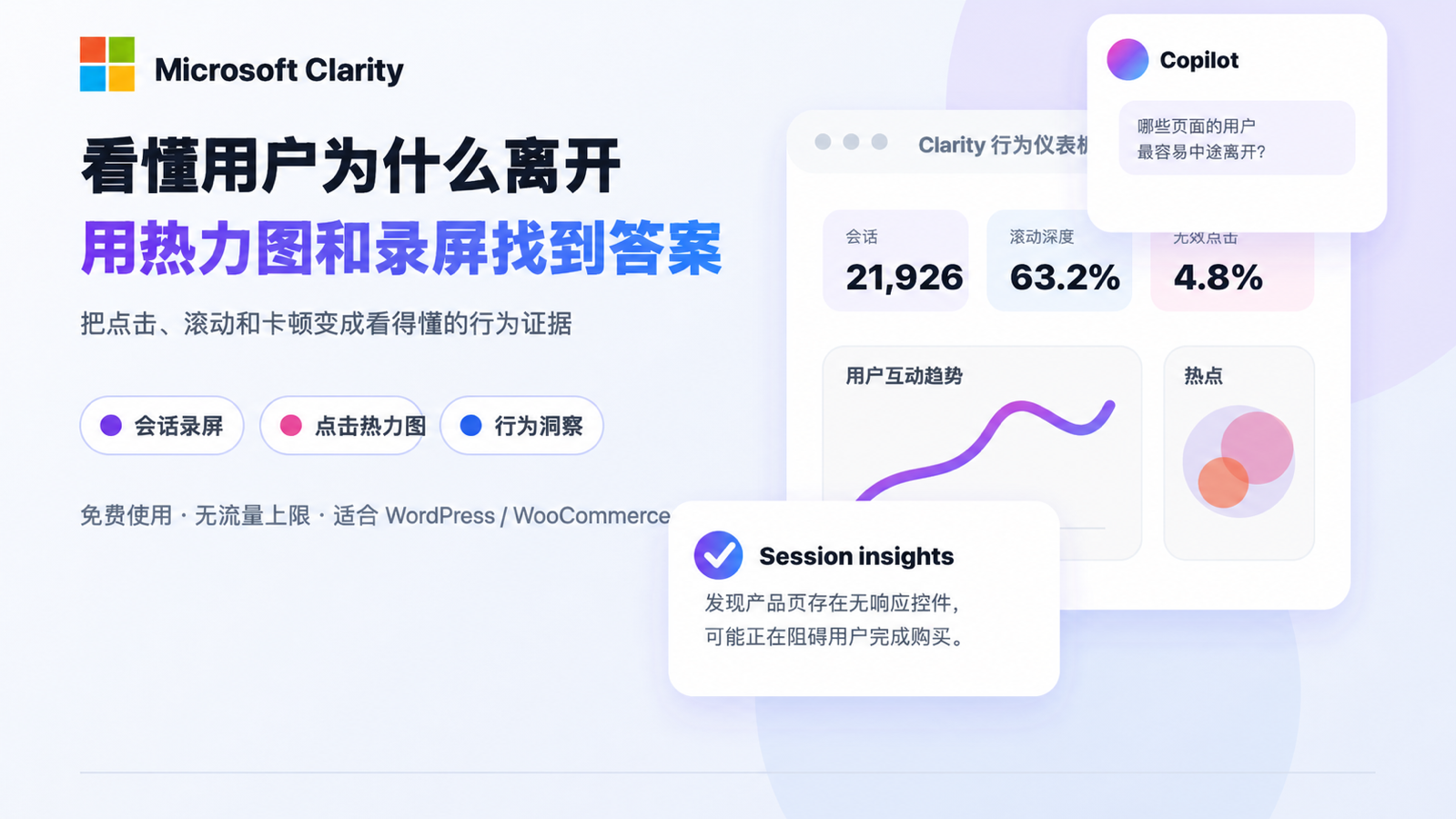
Google Analytics 一类工具擅长回答“多少”:多少访问、多少转化、哪个渠道贡献大。Clarity 更擅长回答“怎样”和“为什么”:用户怎样操作、在哪停顿、哪里反复点击、为什么没有继续往下走。
两者不是替代关系。比较理想的组合是:先用 Analytics 找到异常页面或流量群体,再用 Clarity 查看这些用户实际经历了什么。
二、仪表板:几分钟看出网站有没有明显摩擦
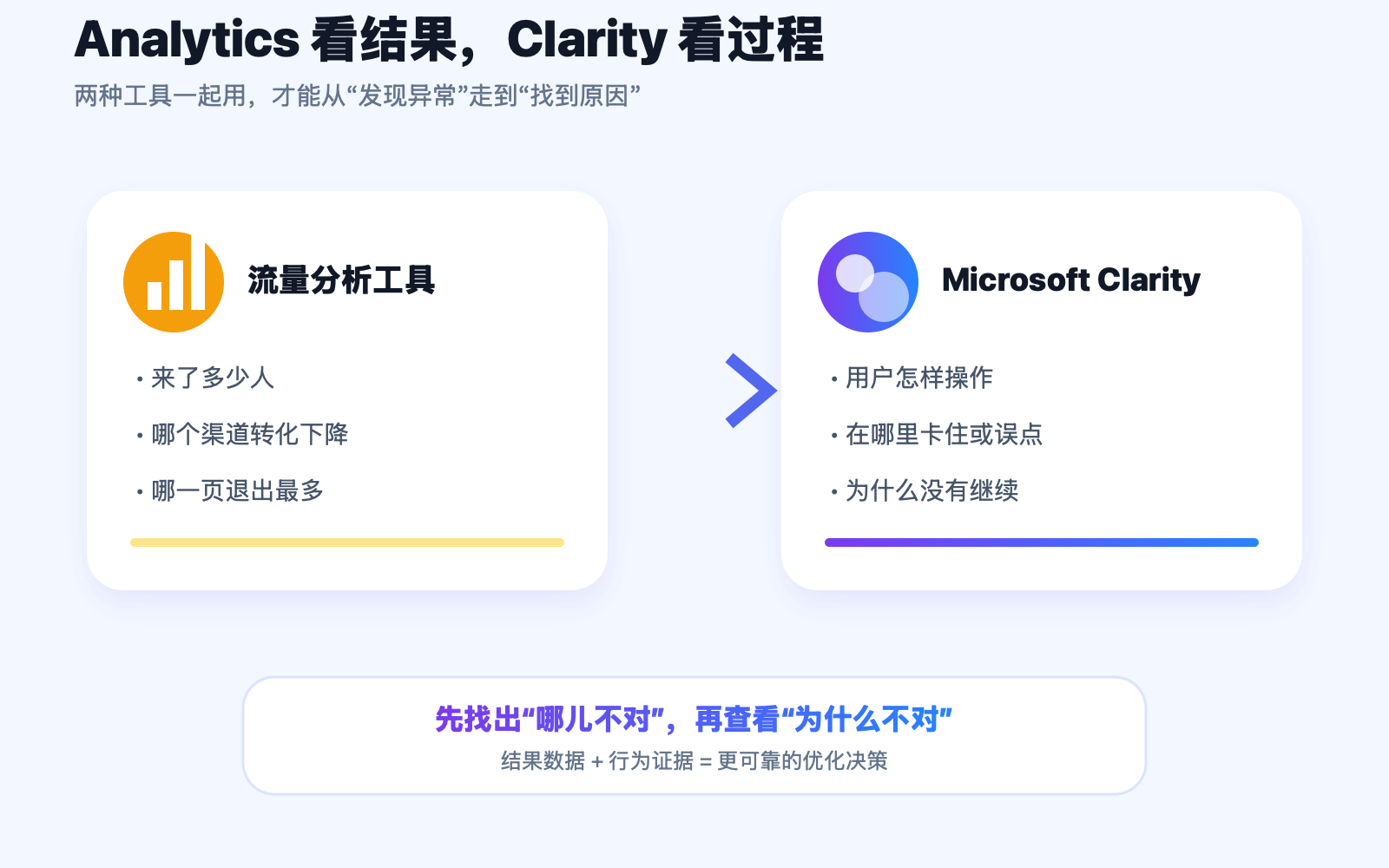
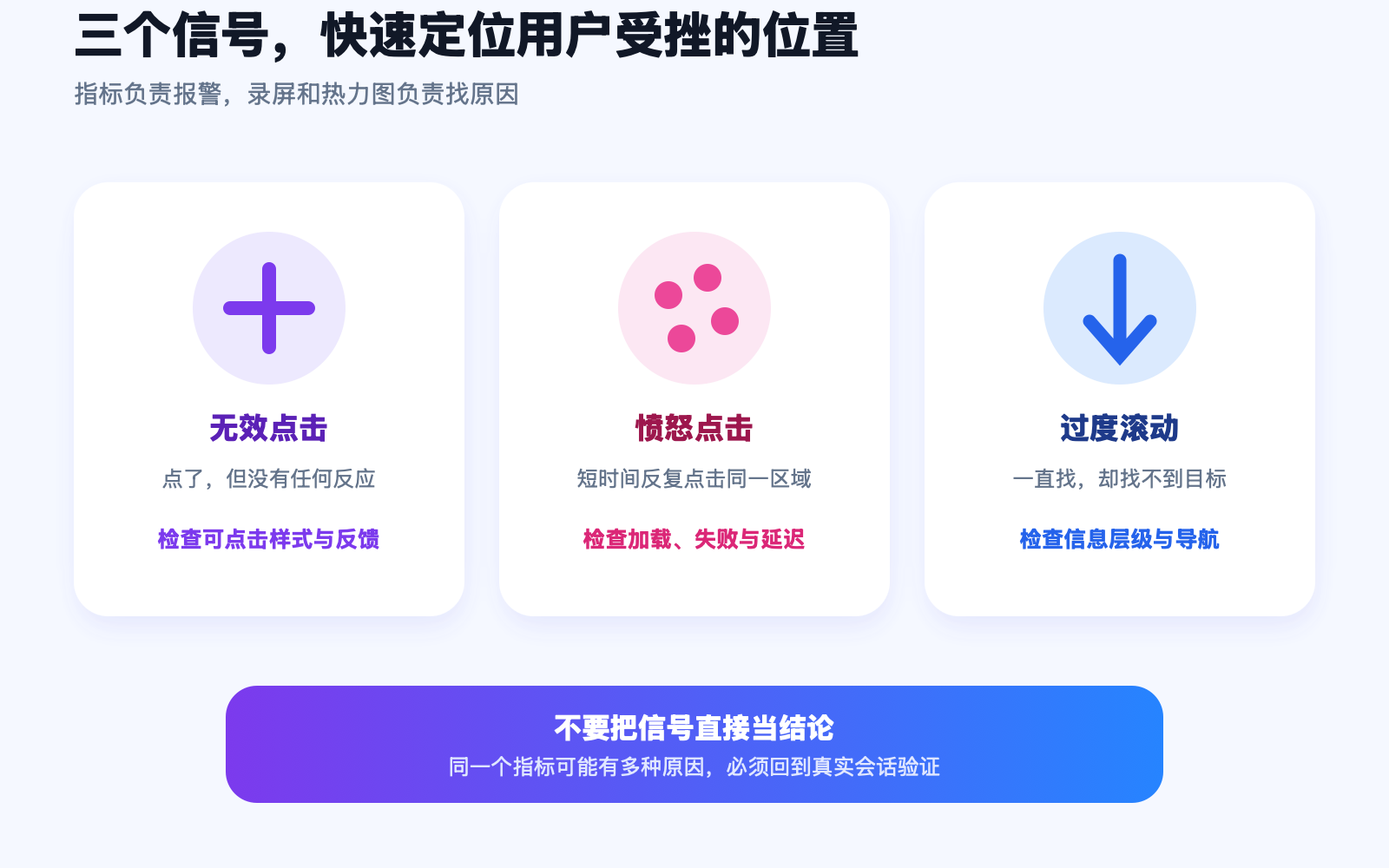
Clarity 仪表板会集中显示会话数、每次会话浏览页数、滚动深度、活跃时间、新老访客比例,以及无效点击、愤怒点击和过度滚动等行为信号。
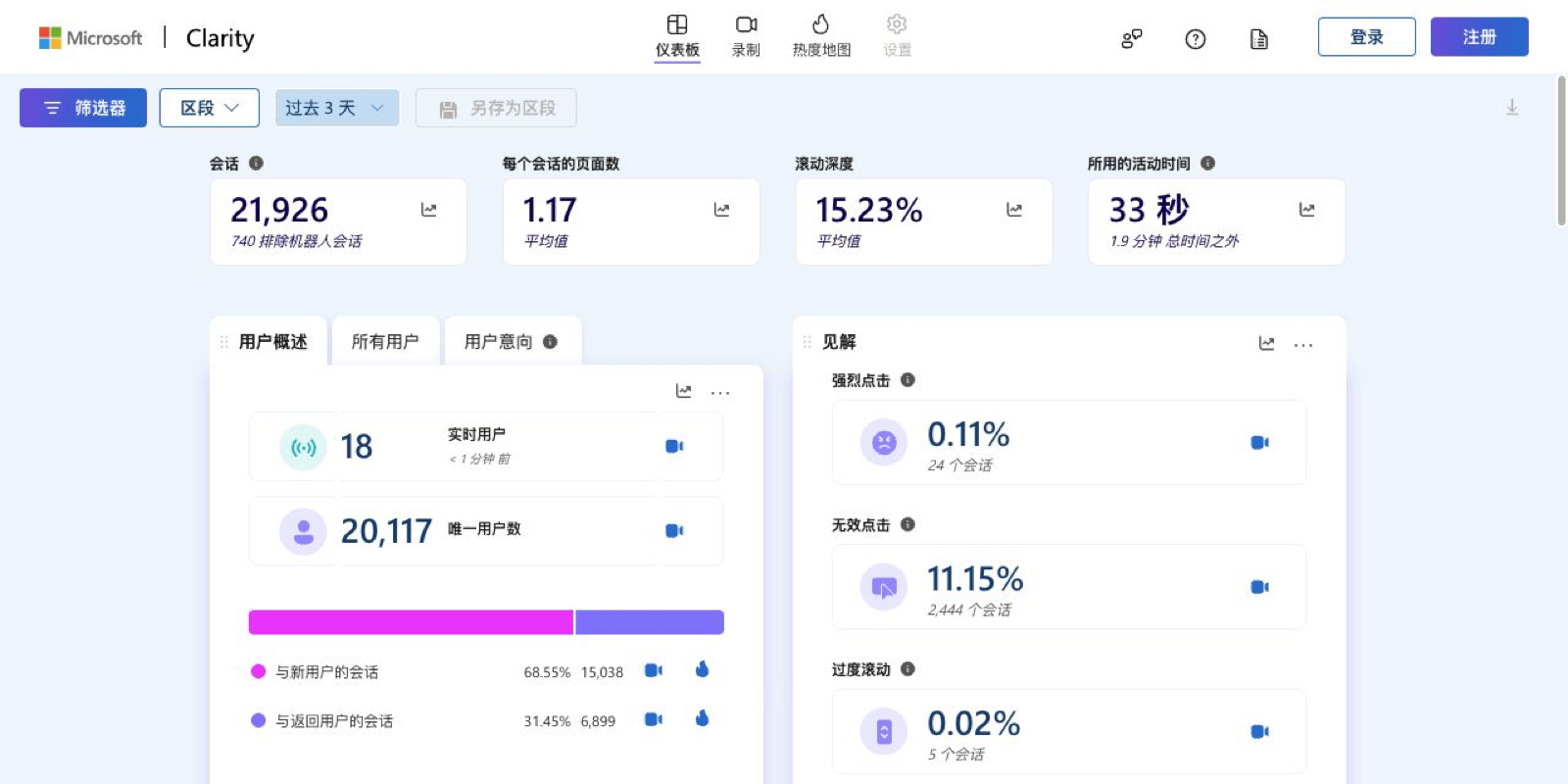
- 无效点击高:用户可能把不可点击的文字或图片当成按钮;
- 愤怒点击高:按钮可能反应慢、操作失败,或者页面没有给出反馈;
- 过度滚动高:用户可能一直找不到需要的信息;
- 活跃时间很短:首屏没有讲清楚价值,或页面与广告承诺不一致;
- 每次会话只看一页:内部引导不足,或者落地页已经让用户失去兴趣。
这些指标不是最终答案,而是“去哪里调查”的路标。看到异常后,再进入对应的录屏和热力图验证原因。
三、会话录屏:从访客视角重看整个过程
Clarity 会话录屏可以重现用户的页面访问、点击、轻触和滚动过程。它不是摄像头录像,也不是直接录制用户屏幕,而是根据网页 HTML 和用户操作事件重建浏览过程。
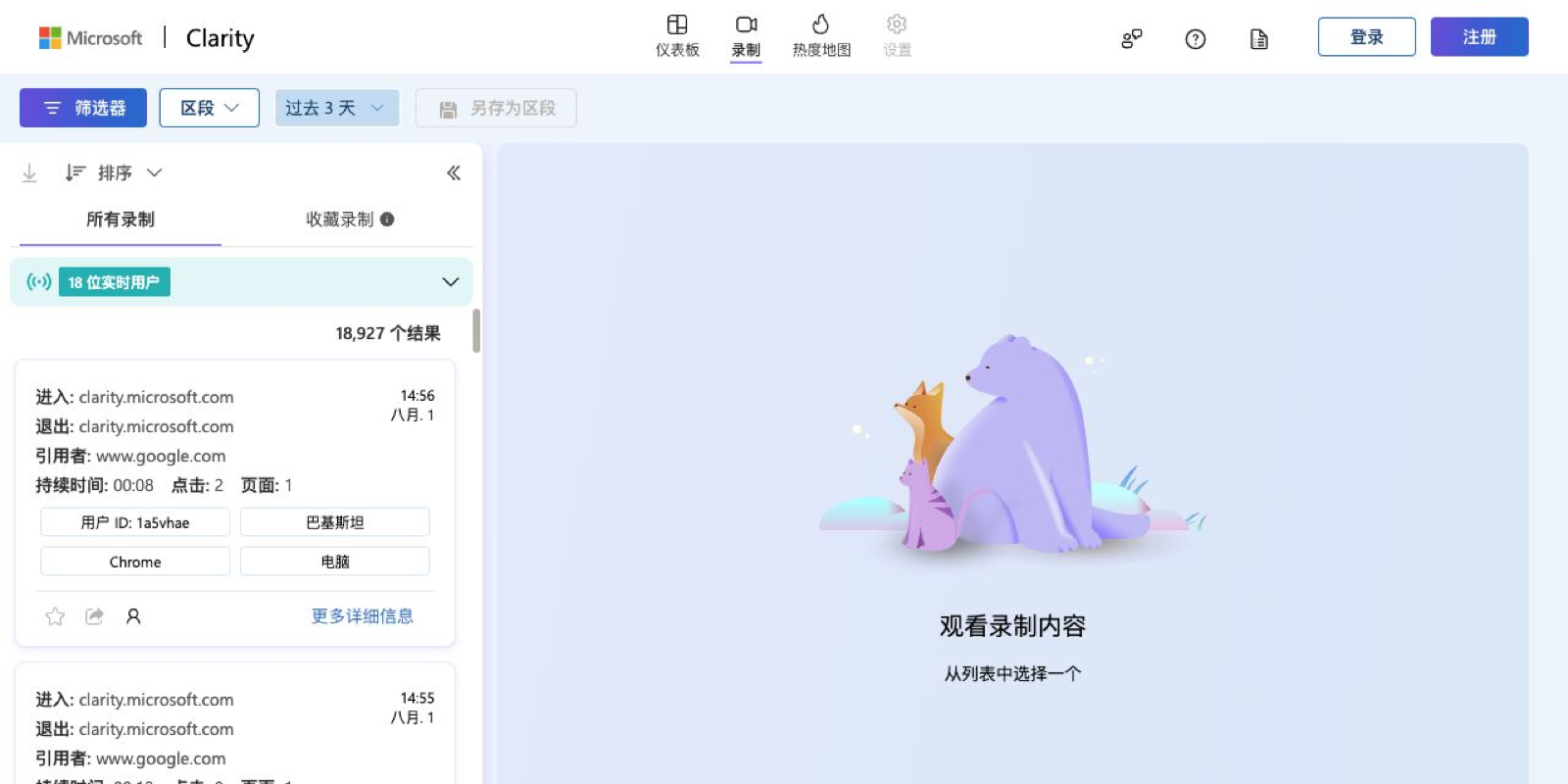
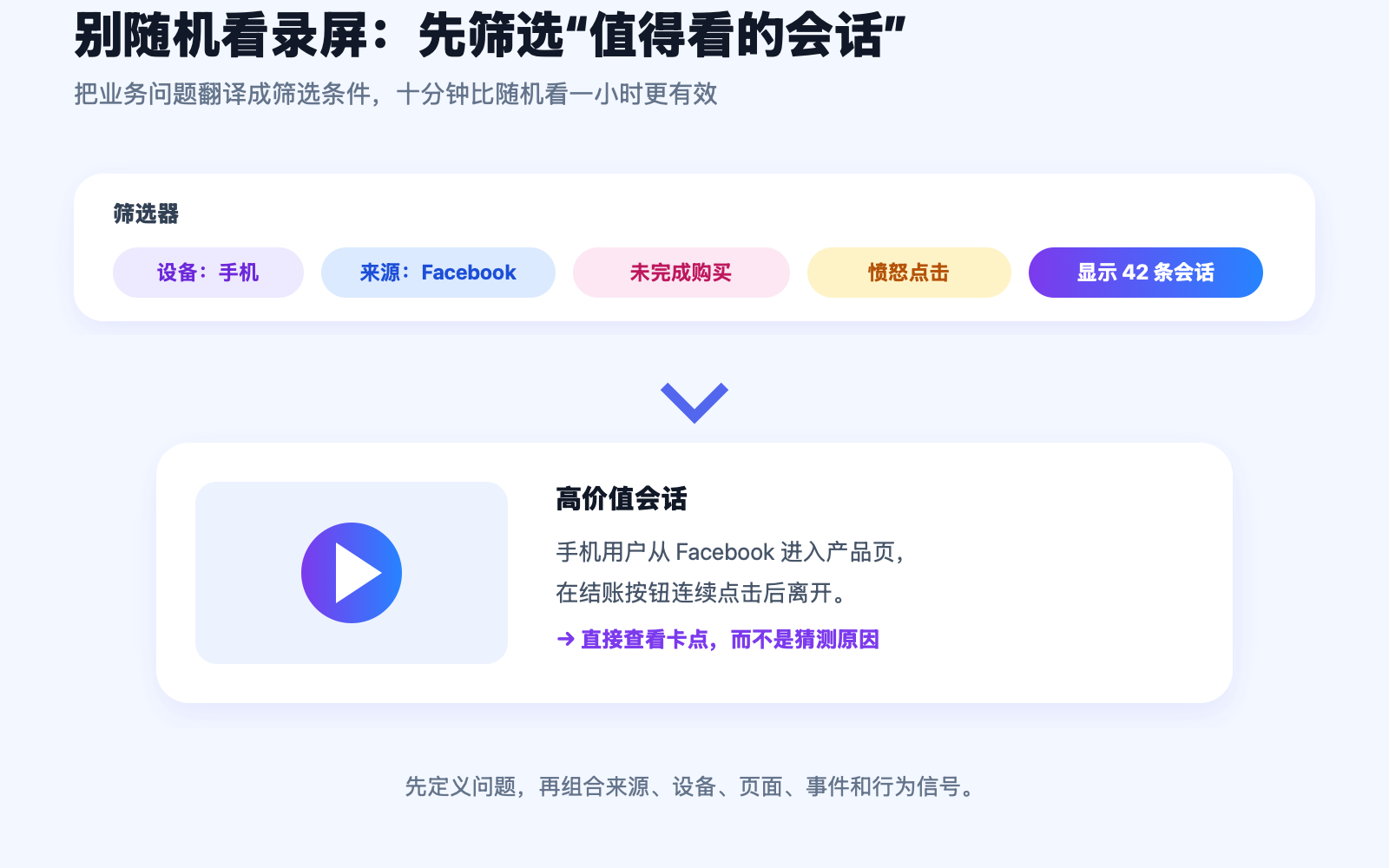
可以先筛选最值得看的会话,例如:
- 进入购物车却没有购买;
- 在结账页出现 JavaScript 错误;
- 短时间内连续点击同一个位置;
- 手机端停留很久却没有完成操作;
- 来自某个广告渠道,但进入后马上离开。
录屏最有价值的地方,是它能提供“复现步骤”。如果用户点击加入购物车后没有反应,开发人员可以直接看到点击前后的页面状态,而不是只收到一句“购物车好像有问题”。
Clarity 官方目前说明,录屏通常保留 30 天;之后会保留每天 1% 或 10 条录屏(取较高者),最长可到 9 个月。收藏的录屏也可以保留最长 9 个月。因此,关键问题应该及时标记、收藏或记录。
四、热力图:一眼看懂哪里有人看、哪里没人理
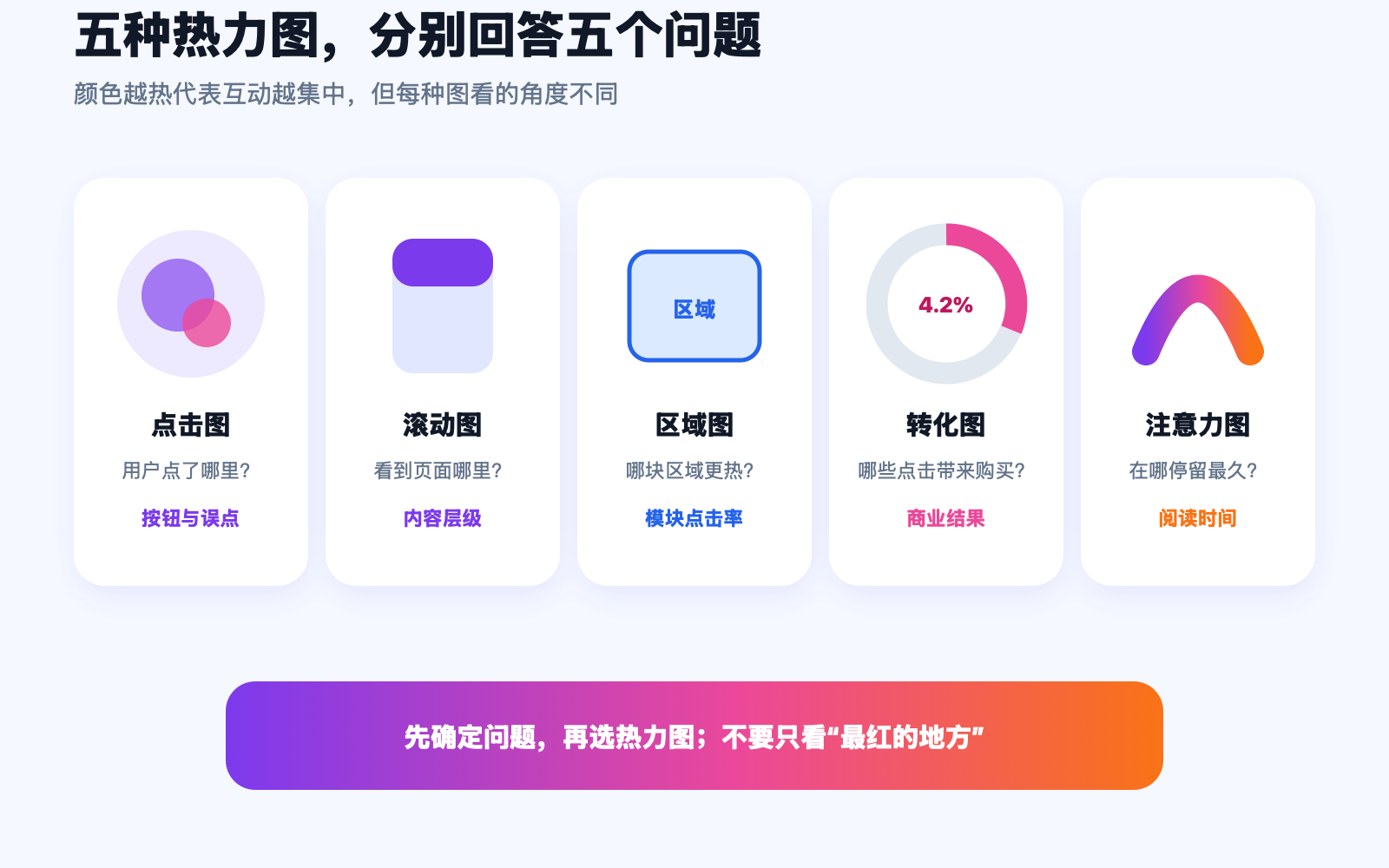
Clarity 热力图会把多个会话中的点击和滚动汇总成一张图,支持电脑、平板和手机视图。官方提供点击图、滚动图、区域图、转化图和注意力图等类型。
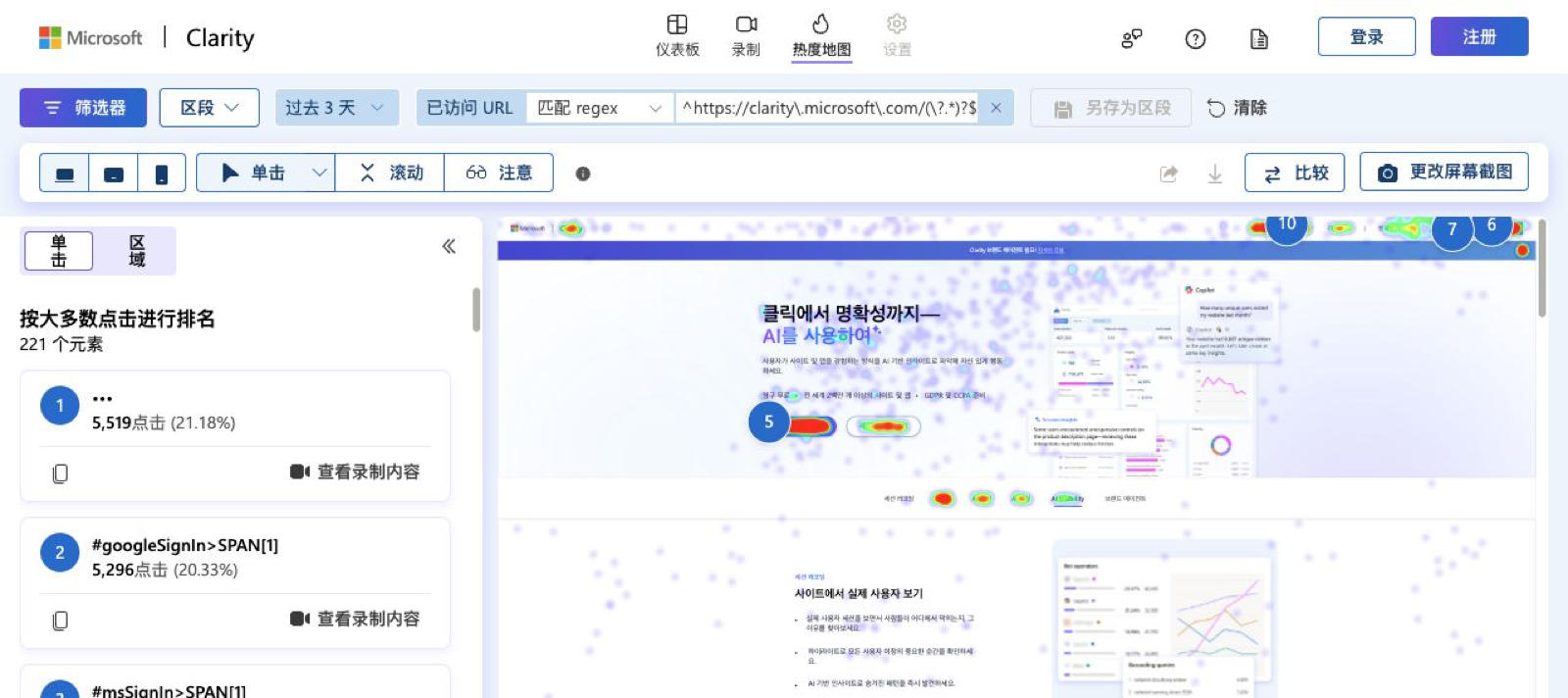
点击热力图能找到三类典型问题:
- 无效点击:用户点了,但页面没有任何响应;
- 愤怒点击:用户短时间内在同一区域快速反复点击;
- 错误点击:点击之后紧接着出现 JavaScript 错误。
滚动热力图会显示有多少用户看到了页面的每个位置。假如 80% 的访客在到达核心卖点前就离开,那么继续调整底部按钮颜色意义不大,更应该重新排列内容层级。
注意力图可以观察用户在不同页面区域停留多久;转化图适合电商站查看哪些点击与购买关系更强。Clarity 还支持比较不同热力图,可以用来观察改版前后的行为变化。
五、Clarity 能为独立站解决哪些具体问题?
产品页有访问,却没有加入购物车
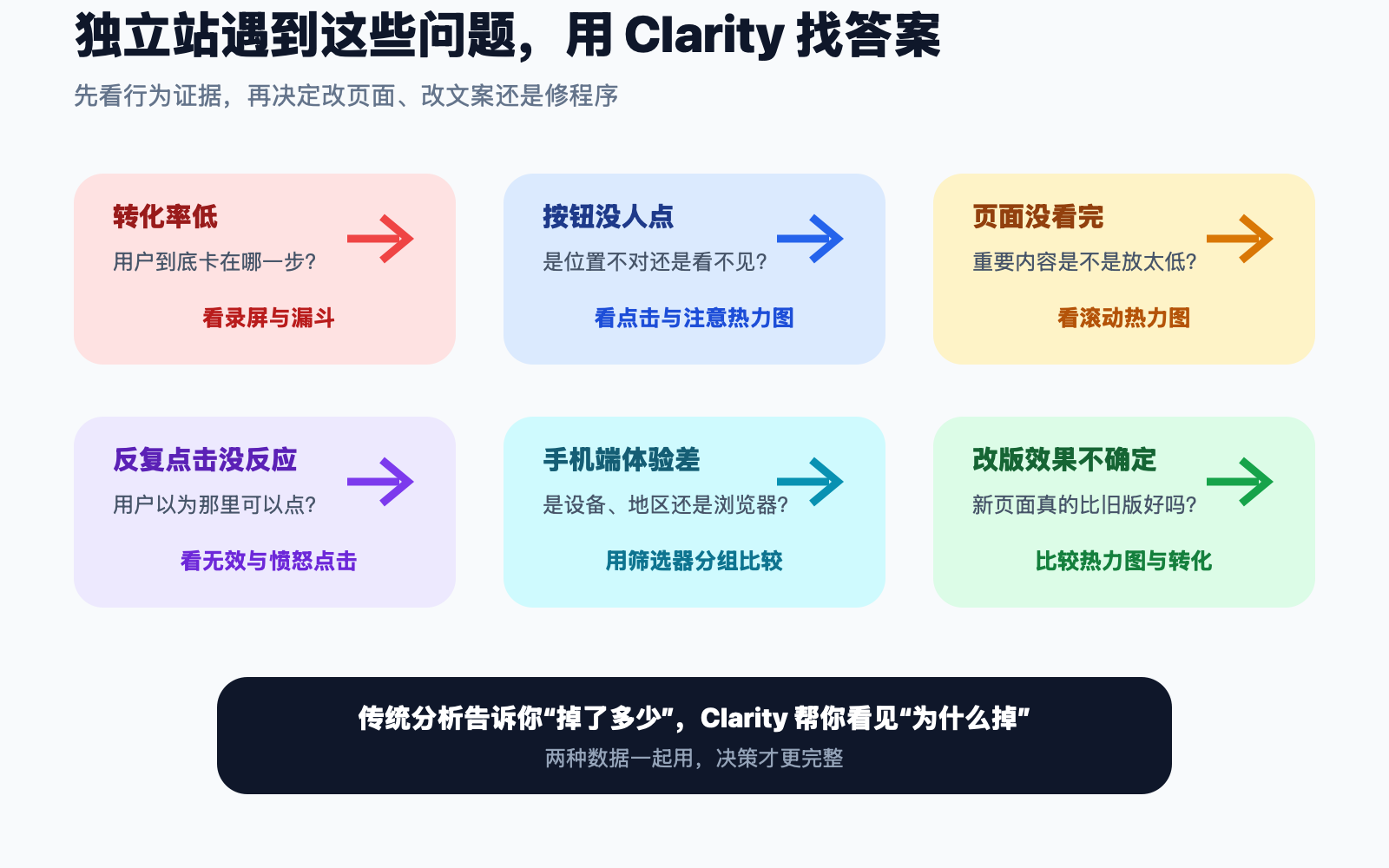
先用滚动图确认用户是否看到价格、运费、退换政策和购买按钮;再用点击图观察用户真正点击了什么;最后筛选未加入购物车的录屏,检查尺码选择、变体切换或按钮反馈是否存在问题。
广告落地页跳出率突然升高
按渠道、设备、地区或浏览器建立筛选条件,比较异常人群和正常人群。可能是广告承诺与落地页不一致,也可能只是某个手机浏览器的布局坏了。
结账流程经常被放弃
建立从购物车到结账完成的漏斗,找到流失最严重的一步,再观看该步骤的录屏。常见原因包括必填项不清楚、优惠码入口抢走注意力、支付按钮没有反馈,或第三方支付窗口加载失败。
网站改版后不知道效果好不好
对比改版前后的点击、滚动和注意力热力图,再结合转化数据判断。不要只问页面是否“更好看”,而要看用户是否更快找到关键信息、减少无效操作并完成目标。
六、筛选器、区段和 Copilot:别把时间浪费在随机看录屏
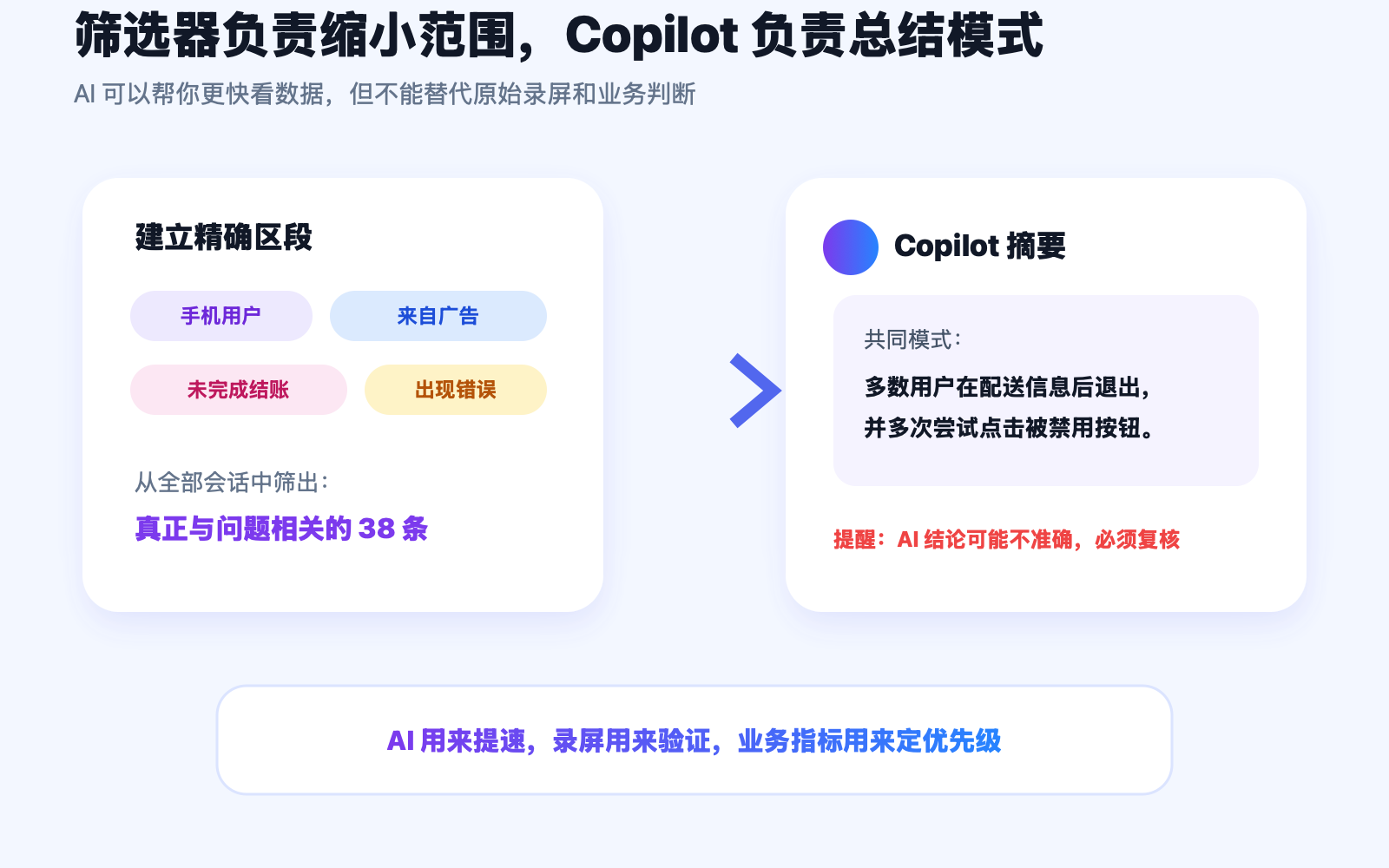
数据多时,最大的误区是随便打开几条录屏,然后用个别用户代表全部访客。更有效的方法是先定义问题,再筛选会话。
例如,想调查“来自 Facebook 广告的手机用户为什么没下单”,就同时设置来源、设备和漏斗退出条件;想调查“新版产品页是否更容易使用”,就把新旧页面分别保存成区段,再比较热力图和行为指标。
Copilot in Clarity可以用自然语言查询项目数据,也能总结录屏和热力图,帮助站长更快发现共同模式。不过生成式 AI 可能误读或生成不准确结论,AI 摘要应该用来缩小调查范围,关键判断仍要回到原始录屏、热力图和业务数据验证。
七、Clarity 免费吗?适不适合小型独立站?
Microsoft 当前的 Clarity 定价页面明确写明服务永久免费,不设置流量上限,也不会强制升级到付费版本。官方 FAQ 还说明,Clarity 不抽样,只统计部分流量的情况不会因为网站变大而自动出现。
这使它非常适合预算有限的独立站、内容网站和刚开始做转化优化的团队。不过“免费”不代表没有边界:
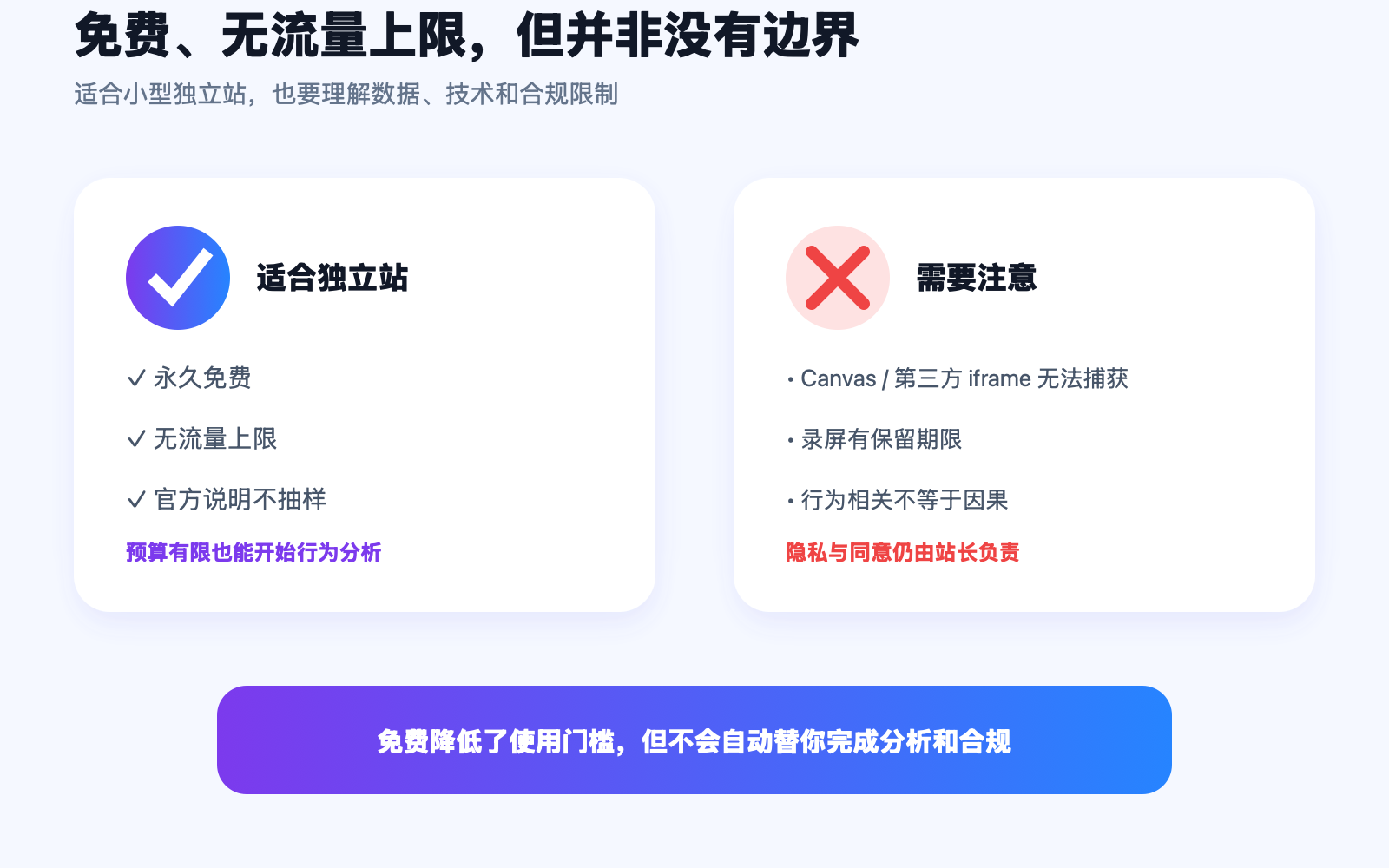
- Clarity 无法捕获 Canvas 和第三方 iframe 内部的内容;
- 录屏存在保留期限,不适合当永久档案;
- 行为数据能帮助提出原因,但不能自动证明因果关系;
- 面向未满 18 岁用户的网站或应用不应使用 Clarity;
- 隐私、Cookie 和用户同意仍然需要站长正确处理。
八、WordPress 独立站怎样安装?
Microsoft 提供了 WordPress 官方安装说明,同样适用于 WooCommerce 网站。最简单的方法是直接安装 Microsoft Clarity 插件。
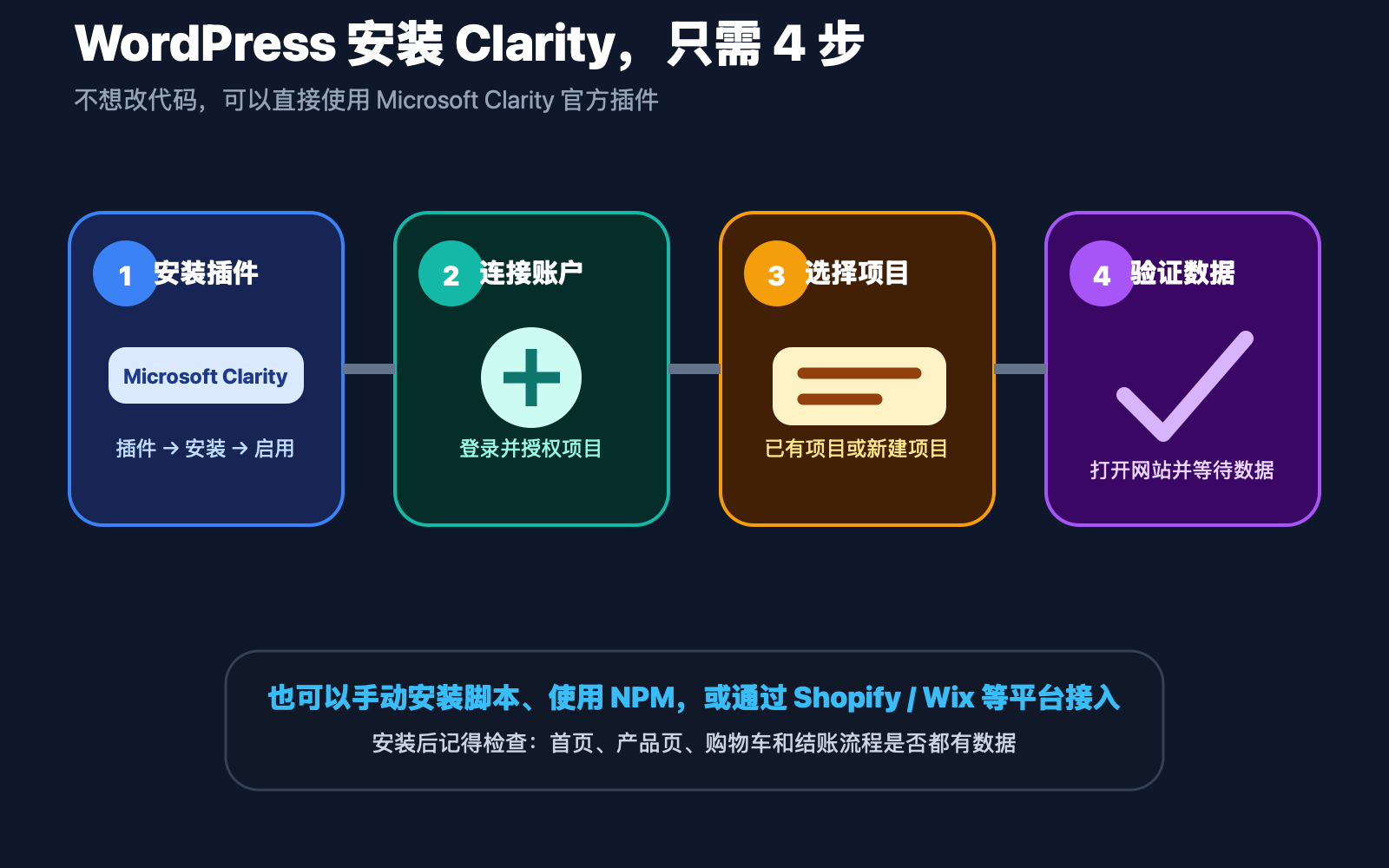
- 在 WordPress 后台进入“插件 → 安装插件”;
- 搜索 Microsoft Clarity,安装并启用;
- 打开 Clarity 插件,登录 Microsoft 账户;
- 选择已有项目或新建项目,然后等待数据出现。
也可以把追踪脚本手动放进网页 head 区域,或通过 Shopify、Wix、Squarespace、NPM 等方式接入。无论用哪种方法,安装后都要访问首页、产品页、购物车和结账流程,确认 Clarity 能收到每个关键页面的数据。
九、上线前必须处理的隐私和 Cookie 问题
Clarity 安装文档说明,Clarity 默认会遮蔽网站上的敏感内容。但站长仍应检查表单、账号、订单、地址等区域,必要时增加遮蔽规则,并在隐私政策中说明 Clarity 和 Cookie 的使用。
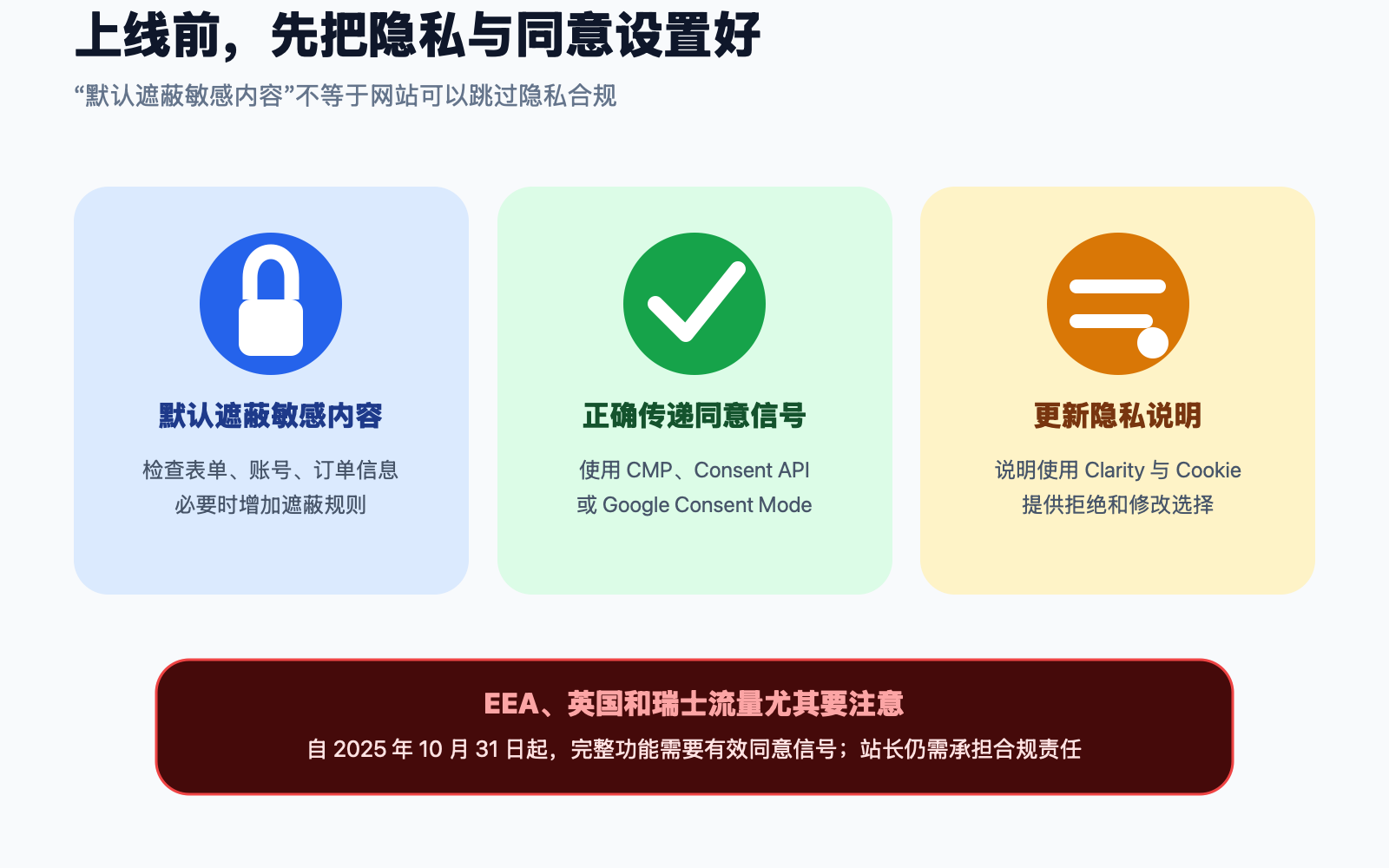
对于来自欧洲经济区、英国和瑞士的用户,Microsoft 自 2025 年 10 月 31 日起执行更明确的同意信号要求。按照 Clarity Consent Mode 文档,网站可以通过支持的同意管理平台、Clarity Consent API 或 Google Consent Mode 传递用户选择。
如果用户没有同意,依赖 Cookie 的跨页面会话、漏斗等功能可能受到限制。不要为了获得完整数据而绕过用户选择;正确做法是让同意横幅、隐私说明和 Clarity 设置保持一致,并请熟悉目标市场法规的专业人员确认方案。
十、一套不容易浪费时间的 Clarity 使用流程
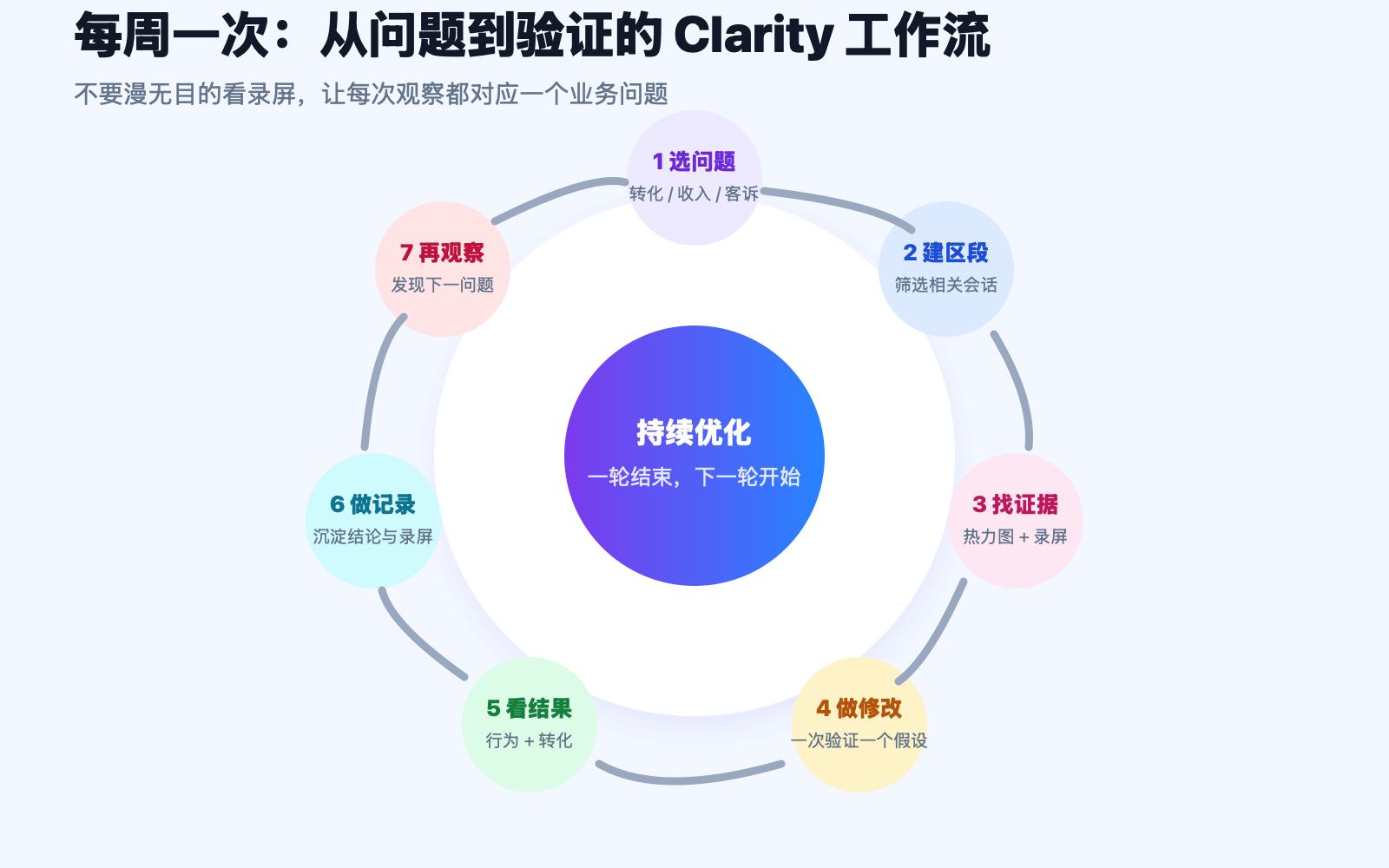
- 从转化、收入或客服反馈中选出一个明确问题;
- 在 Clarity 创建对应的筛选条件或区段;
- 先看仪表板和热力图,找到异常位置;
- 再观看具有相同行为的录屏,验证共同原因;
- 提出一个可以验证的修改方案;
- 上线修改,比较前后热力图、行为信号和转化率;
- 保留有代表性的录屏和结论,供产品、设计与开发复盘。
最后一句话
Microsoft Clarity 最大的价值,不是多了一个数据面板,而是让站长第一次能站在用户身后,看见他们怎样理解页面、怎样犹豫、在哪里受挫。
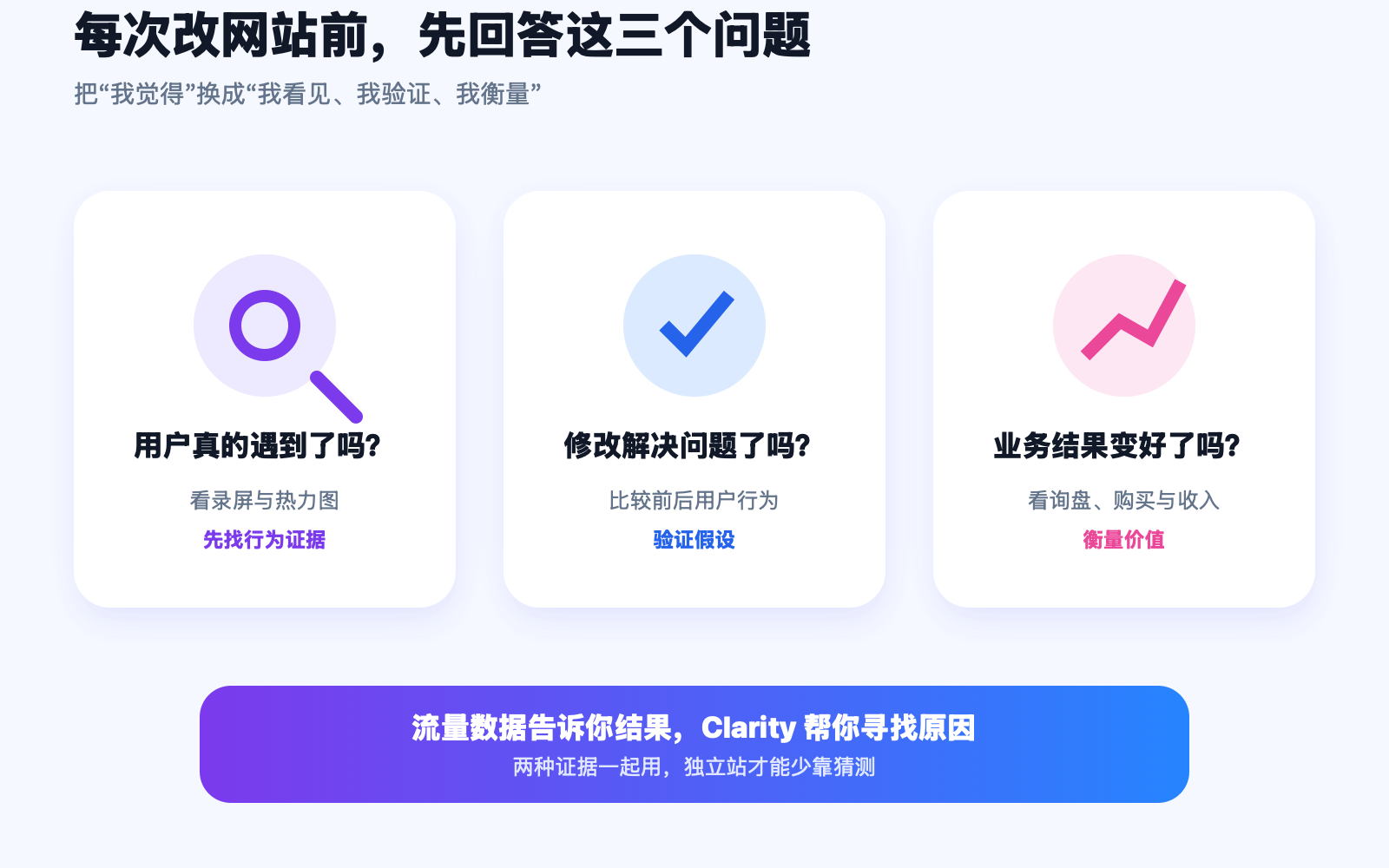
流量统计告诉你结果,Clarity 帮你寻找原因。把两种证据放在一起,独立站才能少靠猜测,多做真正能改善体验和转化的修改。
