

亚马逊北美站注册分两种:自注册(自己到 gs.amazon.cn 走流程)和账户经理邀请注册(收到带链接的邮件再点开)。两者填的资料一样,只是入口不同。
本文按官方 2026 版卖家注册指导拆解,重点保留所有关键步骤的注册界面截图,让你照着界面填就行,不用反复回 PDF 查。
做亚马逊这件事,第一步不是选品,是先把账户开出来。北美站(美国 + 加拿大 + 墨西哥)是绝大多数中国卖家的第一站,开通过程里要走 14 个步骤、填 30 多个字段、上传 4-5 个文件。
每个步骤都对应亚马逊后台的某个具体界面,建议开着本文 + PDF 原文同时操作——下面所有截图都是亚马逊官方截图(来自 2026 版卖家注册指导),你看到什么样,就照着填什么样。
1. 为什么需要这篇指南
亚马逊官方有 100 多页的 PDF 卖家注册指导,写得非常细,但对绝大多数卖家来说有两个痛点:
- 信息密度太大——100 页里 70% 是合规条款和法务声明,第一次注册的人根本读不完
- 找不到「我现在该填哪一格」——PDF 是按章节组织的,但注册是按界面流程走的,章节和流程对不上
所以这篇文章做了一件事:把 PDF 按「你打开浏览器注册时看到的顺序」重新编排,每一节都对应亚马逊后台的一个具体页面,每个关键步骤都附上官方截图。
2. 注册前准备
开始注册之前,先把以下材料准备好。亚马逊注册流程「不可逆」——有些步骤一旦提交就不能返回修改,缺材料会导致你卡在中间。
1) 除本文档中特别要求以外,所有信息请使用拼音或英文填写,不要用中文。
2) 确保卖家平台填写和提交的资料真实有效,且与提交的文件信息一致。
3) 注册过程中有些步骤不可逆,无法返回修改,请认真检查后再下一步。
2.1 公司材料(彩色扫描件 / 照片)
- 中国大陆企业:营业执照(电子版或纸质版均可,亚马逊现在接受电子营业执照)
- 中国香港企业:公司注册证明书(CI)+ 商业登记证(BR)
- 中国台湾企业:公司设立/变更登记表 + 商业登记证
亚马逊暂时不接受办事处、分公司、分支机构、农村信用社的营业执照。
2.2 法人 / 股东 / 高管身份证件
- 身份证正反面(彩色)
- 护照(部分情况下需要)
- 户口本首页 + 本人页(部分站点需要)
2.3 国际信用卡
- 支持 VISA / MasterCard / American Express
- 必须是双币信用卡(人民币 + 美元)
- 账单地址必须是中国大陆地址(不能是香港或海外)
- 亚马逊会在注册时扣 $1 验证卡有效性,之后返还
2.4 收款银行账户
用于接收亚马逊的销售款。常见选择:
- PingPong:免费、主流、绝大多数中国卖家在用
- 万里汇(WorldFirst):蚂蚁集团旗下,费率低
- 连连支付:老牌,美元/欧元都支持
- Payoneer:北美站推荐
建议注册前先开好,拿到「收款账户 ID」和「银行标识代码」再开始注册流程。
2.5 手机号码
- 用于两步验证(2FA)
- 建议用一个不经常换号的国内手机号
- 后续可以添加验证器 App 作为备用方式
开始注册前打印这份清单逐项确认:营业执照 / 身份证 / 双币信用卡 / 收款账户 ID / 手机号。少任何一样都会让你在中间步骤卡住,被迫重新开始。
3. 自注册完整流程(推荐)
如果你没有收到账户经理的邀请链接(亚马逊新卖家招募计划发出的),就选自注册。流程如下:
步骤 1:访问 gs.amazon.cn 并选择站点
打开 gs.amazon.cn,点击右上角「前往站点注册」,然后选择「北美站注册」(美国 + 加拿大 + 墨西哥打包)。
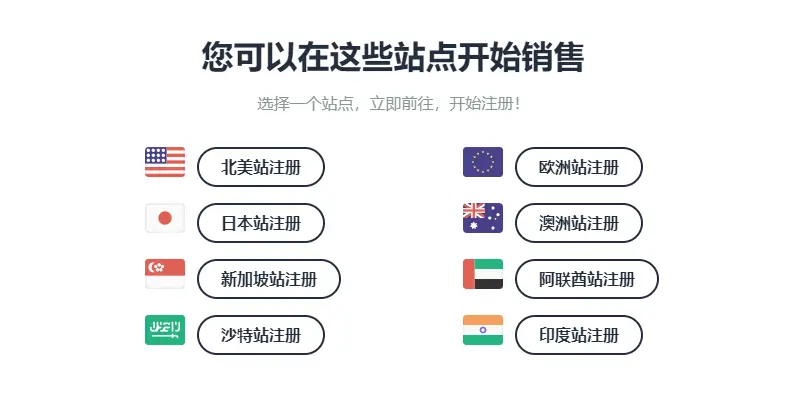
除了北美站,亚马逊还提供以下注册入口:
- 欧洲站(英、德、法、意、西)
- 日本站
- 新加坡站
- 澳洲站
- 阿联酋站
- 沙特站
注意:选错站点也能改。注册后可以在「卖家平台 → 切换站点」里添加其他站点,但每个站点都需要单独触发审核。
步骤 2:创建 Amazon 账户
进入 Create account 页面后,依次填写:
- Your name:建议填法人姓名拼音(例:zhangsan)
- Email:必须是一个干净的邮箱,没注册过任何亚马逊买家账号
- Password:至少 6 个字符,包含大小写字母 + 数字
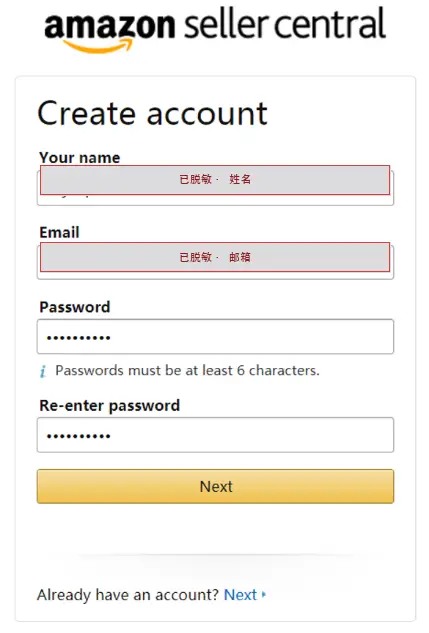
这个邮箱将作为你登录卖家平台的唯一凭证。不要用企业公共邮箱(容易离职交接时丢失),建议用法人或运营负责人私人邮箱。
步骤 3:验证邮箱
点击 Next 后,亚马逊会发一封包含 6 位数 OTP 验证码的邮件到你的注册邮箱。把验证码填到下一页的输入框即可。
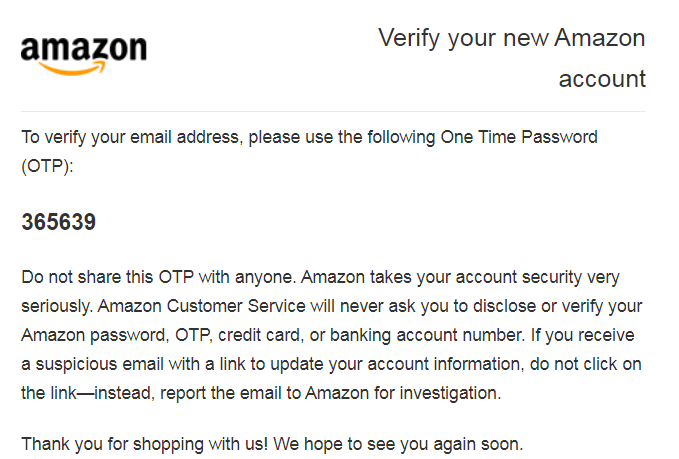
如果没收到邮件:
- 检查垃圾邮件箱
- 等待 1-2 分钟后点「Resend OTP」重新发送
- 确认邮箱地址没写错
步骤 4:设置公司所在地 + 业务类型 + 名称
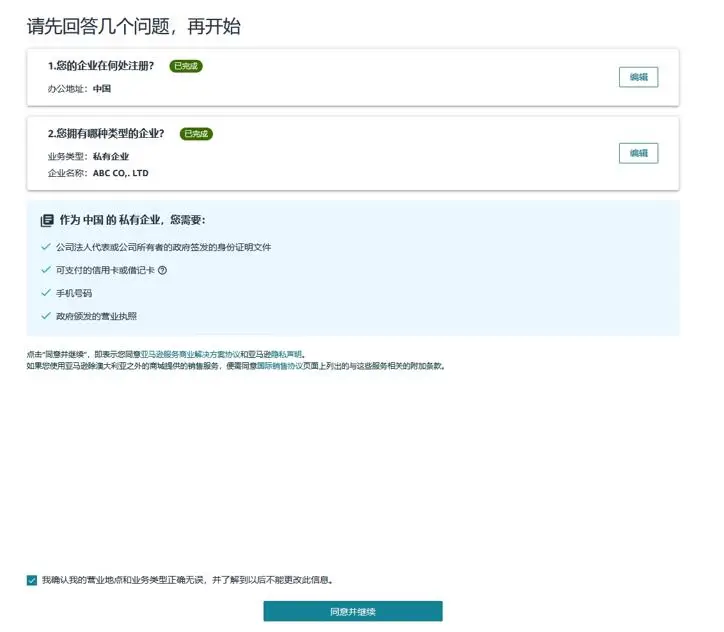
三个字段都要严格按营业执照填写:
- 公司地址:选「中国」(香港/台湾选「中国香港」/「中国台湾」)
- 业务类型:私有企业 / 国有 / 集体 / 合资 / 外商独资 / 合伙 / 个体工商户
- 公司名称:用拼音全小写,不要有空格(例:abc co ltd)
勾选「我确认我的营业地点和类型正确无误,同时我也了解此信息以后无法更改」前,务必再确认一次。这一项一旦提交,公司类型就锁死了,要改只能重新开账户。
步骤 5:填写主要联系人 / 受益人信息
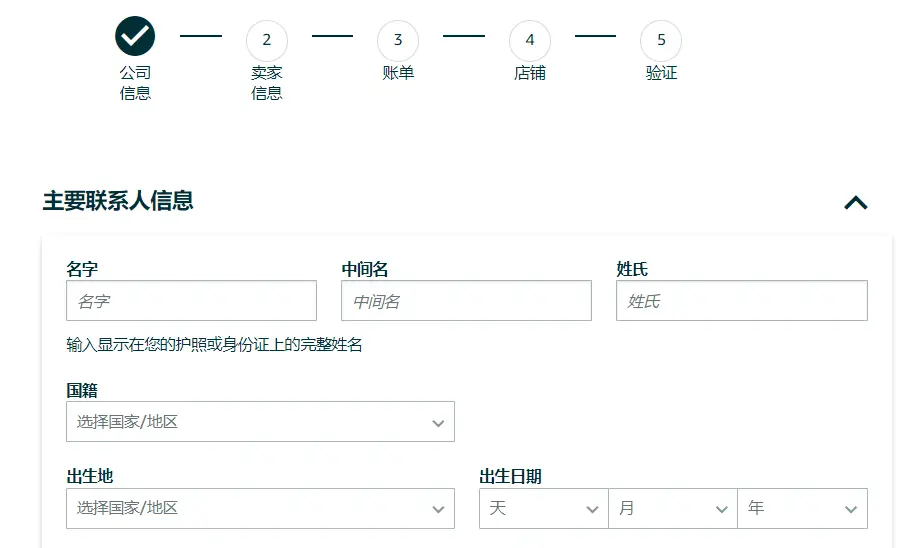
这里填的是「主要联系人」,通常是法人本人,但也可以是公司高管或股东。系统会要求提供受益人信息(持股 25% 以上的股东或法人本人)。
- 名字、中间名、姓氏(拼音)
- 国籍(中国)
- 出生地、出生日期
- 身份证号(中国大陆)
- 家庭住址(与身份证一致)
- 手机号(用于 2FA)
步骤 6:添加扣款信用卡
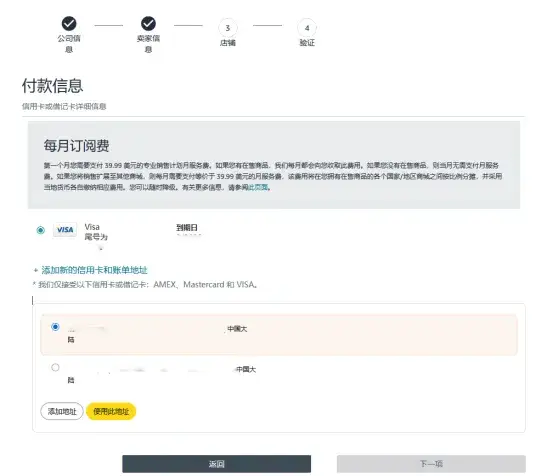
- 信用卡号、有效期、持卡人姓名(拼音)
- 账单地址:必须是中国大陆地址,不能填香港或海外
- 亚马逊会预授权 $1 用于验证卡片有效性
步骤 7:填写店铺信息
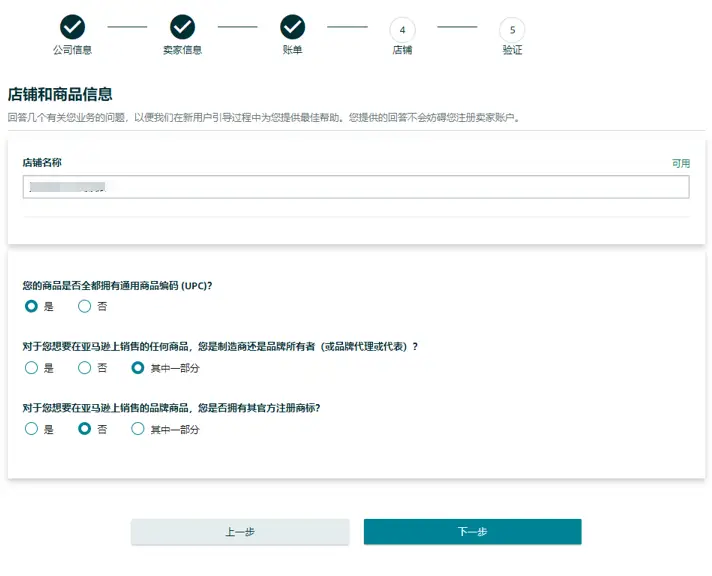
店铺名(Amazon Storefront)只是展示用,后面可以改,不影响真正销售。随便起一个就行。
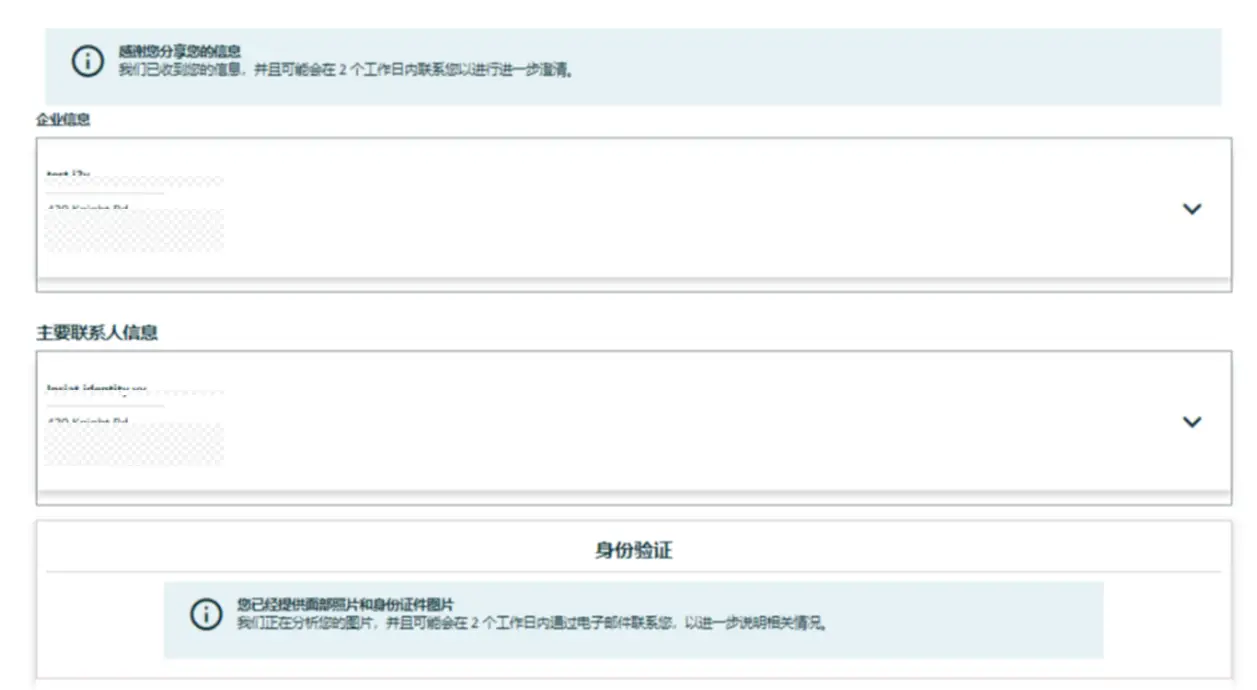
步骤 8:添加北美站收款账户
把第 2.4 节准备的收款账户信息填进来:
- PingPong / 万里汇 / Payoneer 给你的「北美站账户 ID」
- 银行标识代码(ABA Routing Number / SWIFT Code)
- 账户持有人姓名(拼音,必须与公司名一致)
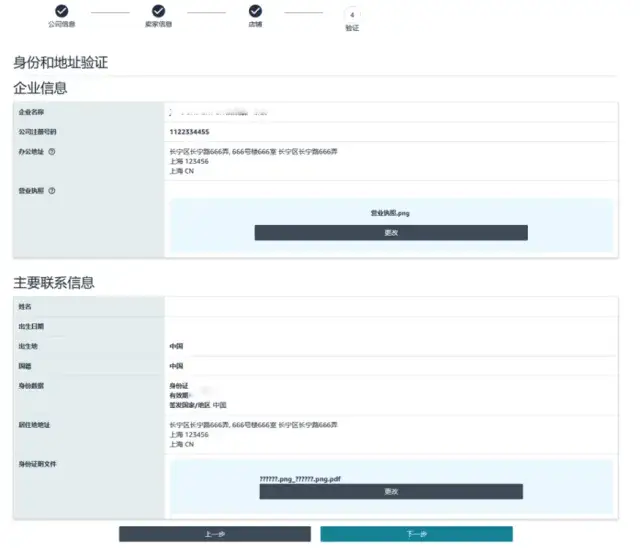
步骤 9:身份验证(视频 / 上传文件)
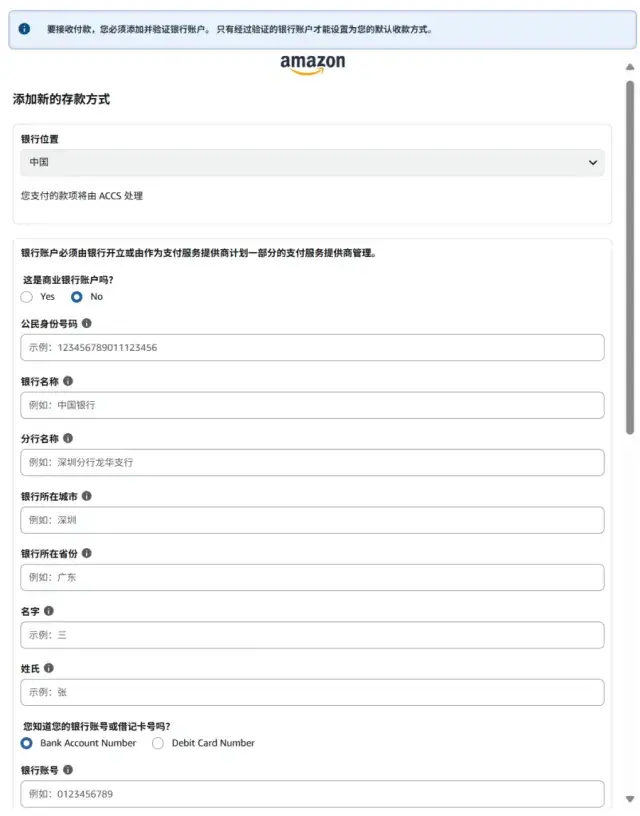
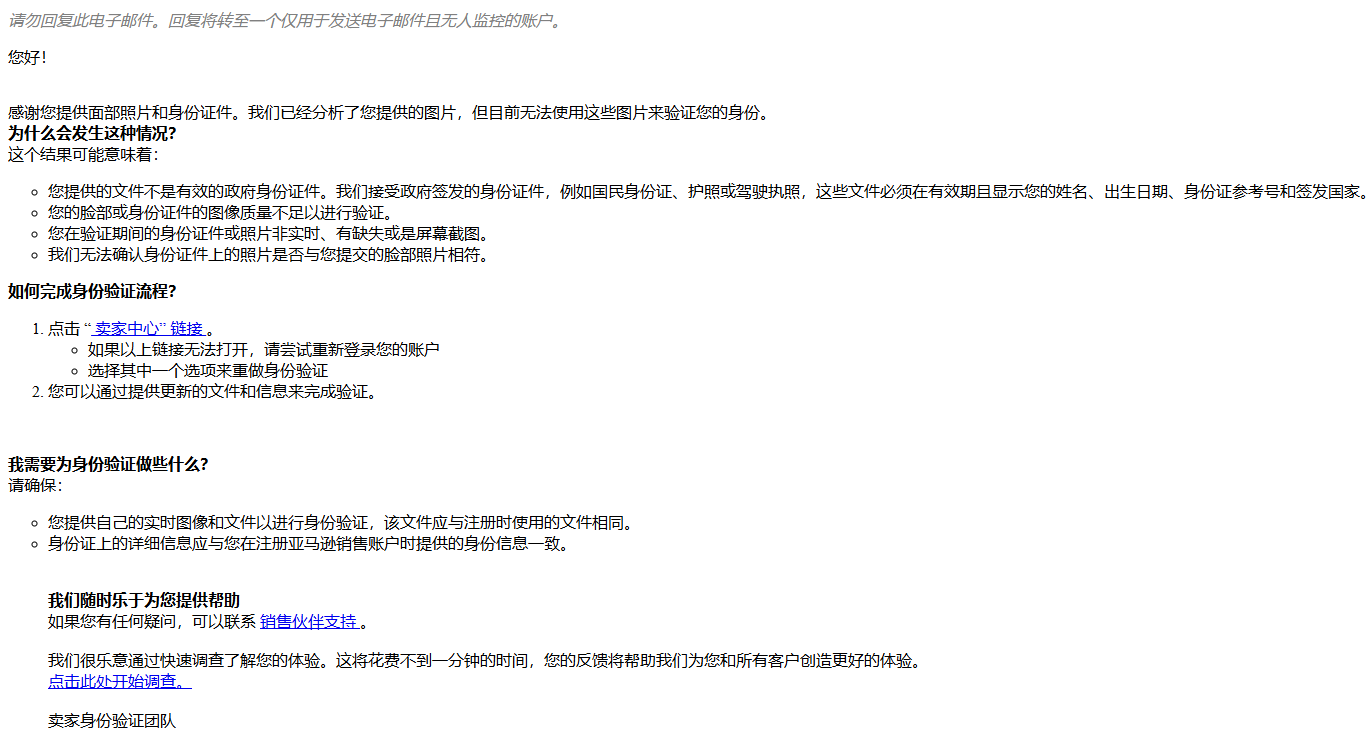
亚马逊会要求法人本人完成一次视频身份验证(或上传身份证正反面 + 营业执照 + 法人手持身份证照片)。这是最容易被卡住的一步。
1) 法人本人出镜,持身份证原件,不要戴口罩 / 帽子 / 墨镜
2) 网络稳定,光线充足,背景简洁(白墙最佳)
3) 准备英文回答几个简单问题:公司名 / 主营品类 / 计划从中国发货还是海外仓
4) 整个过程 5-10 分钟,不要中途退出
步骤 10:地址验证(部分卖家会遇到)
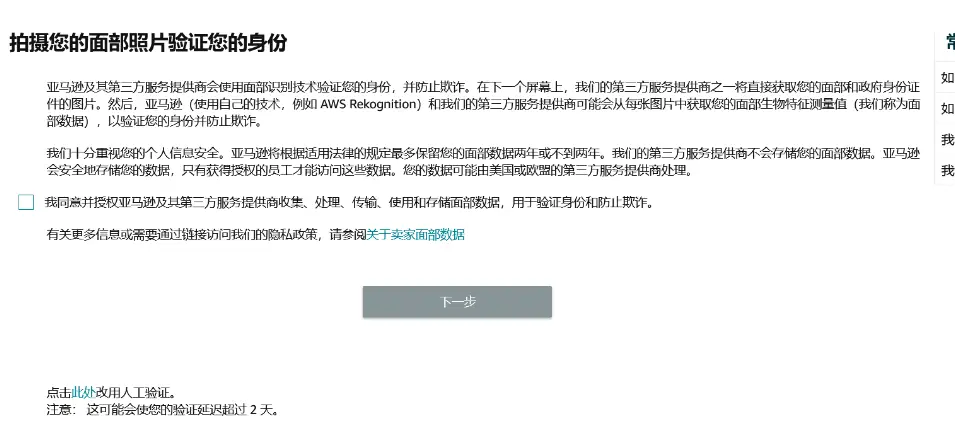
亚马逊会寄一张带验证码的明信片到你的公司注册地址。收到后把验证码填回后台,地址验证完成。等待时间:1-3 周。
步骤 11:启用两步验证(2FA)
建议同时启用两种 2FA 方式:
- 主要:短信验证码(手机号)
- 备用:验证器 App(Google Authenticator / Microsoft Authenticator)
如果手机丢了或换号,你会被锁在卖家平台外面。备份方式至少配一个,否则重置流程需要 1-2 周。
步骤 12:首次登入卖家平台
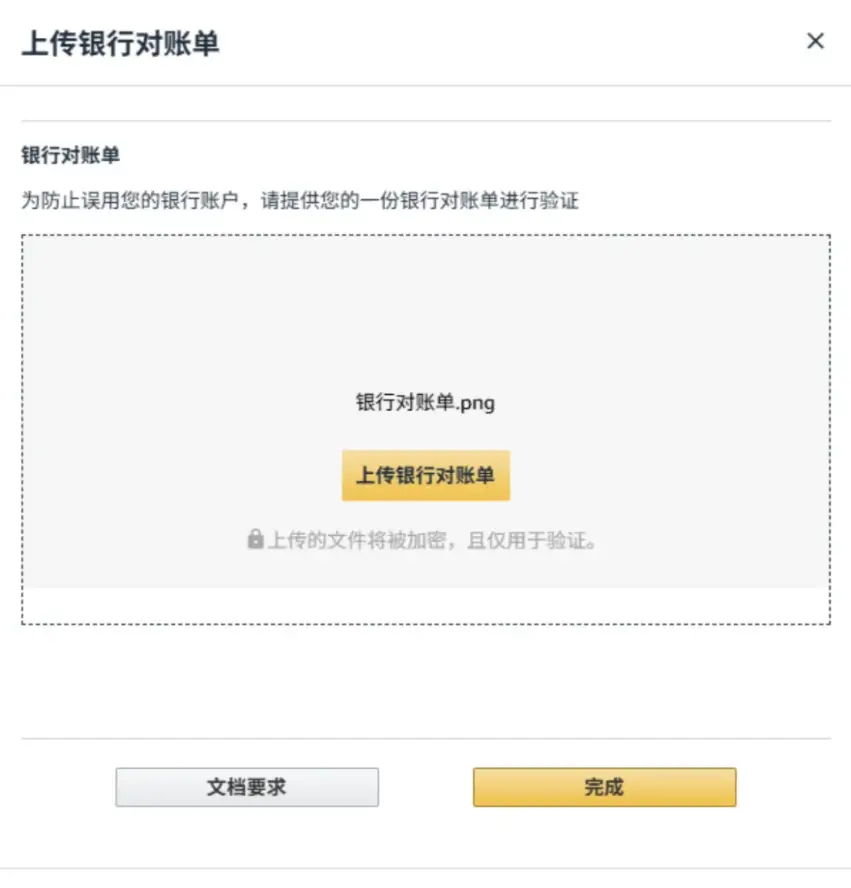
亚马逊现在主推「下一代销售」(NSS, New Seller Experience)界面。如果是老卖家,会进入老版本界面,可以在右上角切换。
步骤 13:完成美国税务信息采集
登录后第一个强制流程是美国税务信息采集(Tax Interview)。这是 W-8BEN-E 表格——非美国实体声明,不是真的要交税。
关键字段:
- 国家填「China」
- 身份证号码 / 营业执照号 / 护照号(三选一)
- 申请中美税收协定优惠(tax treaty benefit)——绝大多数卖家应该勾这个,可以免除美国对中国卖家的部分重复征税
- 签名(拼音)
4. 账户经理邀请注册(快速通道)
如果你收到了账户经理的邀请邮件(标题类似「内含北美站点注册链接」),流程会简单一些:
- 点邮件里的注册链接,进入注册页面(已预填基本信息)
- 输入账户名称、邮箱(必须是收链接的邮箱)、密码
- 验证邮箱(OTP)
- 如果是老卖家,直接用原邮箱密码登录(不要新建账户)
- 完成两步验证
剩下的步骤(公司信息、信用卡、店铺、收款、身份验证)跟自注册完全一样。
5. 注册完成后必做事项
· 启用两步验证(短信 + 验证器 App)
· 完善「公司资料」里的银行账户和信用卡
· 完成 W-8BEN-E 美国税务信息
· 把卖家平台语言切换成中文
· 不要立刻上架商品(账户还在审核期)
· 不要在同一台电脑多账号操作
· 不要用 VPN 频繁切换 IP
6. 常见问题
高峰期(每月 1-5 号、季度末)排队 1-2 小时很正常。建议提前 30 分钟进入候场,确保网络稳定、准备好身份证。错过预约不会被惩罚,但会重新排队。
常见原因:(1) 账单地址用了海外地址(要用中国大陆);(2) 信用卡未开通国际支付;(3) 单笔限额太低。建议换一张卡,或者联系发卡行开通国际在线支付功能。
等 3 周还没到,可以联系卖家支持申请重新发送。如果公司注册地址不便收件,可以用实际办公地址并上传租赁合同 / 房产证证明。
完成所有验证后,账户状态会变成「Active」。从注册到 Active 通常 2-4 周。建议一进 Active 就开始上货,但前 90 天是「新卖家蜜月期」,亚马逊会给你流量倾斜。
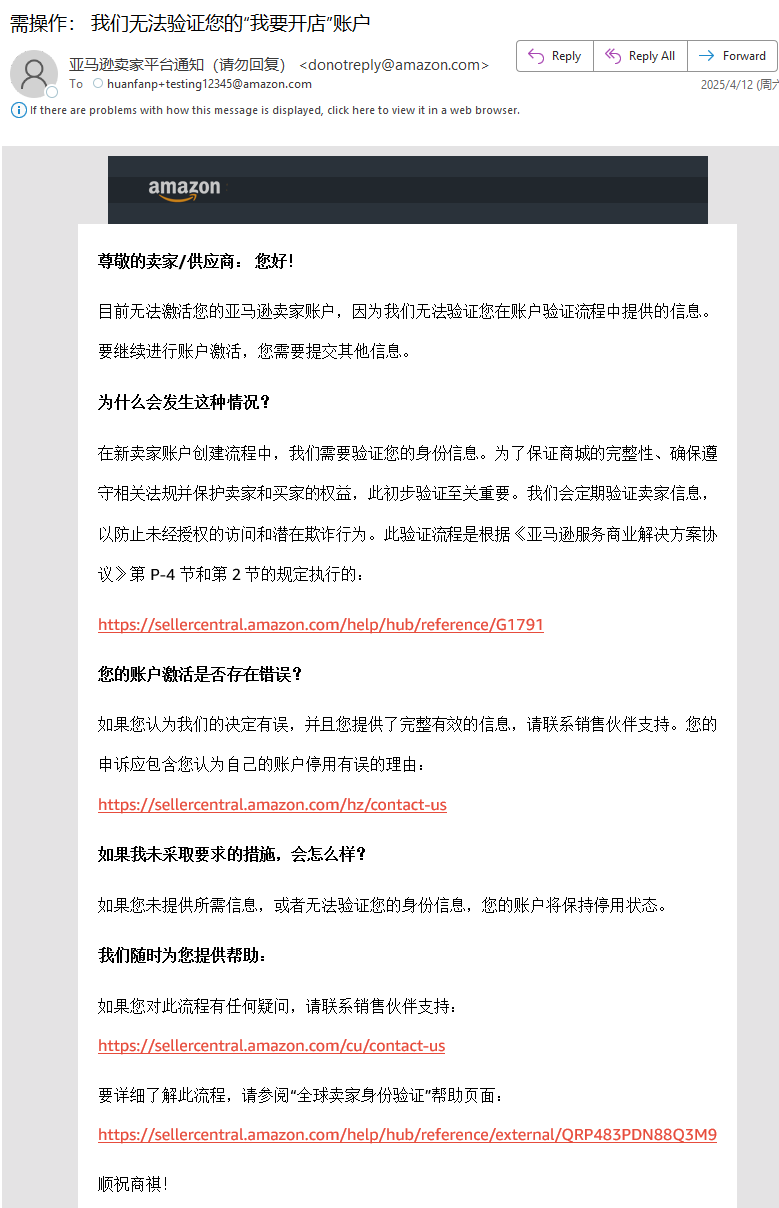
亚马逊会在 2-3 天内发邮件通知,邮件里会列明停用原因和申诉材料清单。常见原因:资料不一致、多账号关联、信用卡失效。按邮件要求在 14 天内提交申诉,否则账户会被永久关闭。
7. 写在最后
亚马逊注册流程的设计哲学是「宁可严进,不可乱入」。2026 年的审核机制比 2022 年严格得多——视频验证、地址验证、税表采集,每一步都在过滤非真实运营者。
但反过来想,正是这套机制保护了新卖家的生存空间。注册门槛高 → 涌入的劣质卖家少 → 平台搜索质量高 → 买家的购买意愿强 → 卖家的转化率高。
所以不要觉得注册麻烦——这是一道帮你挡住劣质竞争者的门。把它走完,后面才是真正的战场:选品、流量、转化率。
需要 PDF 原文?资料领取
本文的所有注册界面截图均来自亚马逊官方 2026 版《卖家注册指导 – 北美站点》PDF 原文。如果你需要这份 PDF 原文(含完整截图、表格、附录)以便和本文对照阅读,可以加我微信领取。
cnstudiocom
建议把本文和 PDF 原文同时打开对照查看,注册流程的每一步截图两边都能对得上。
