
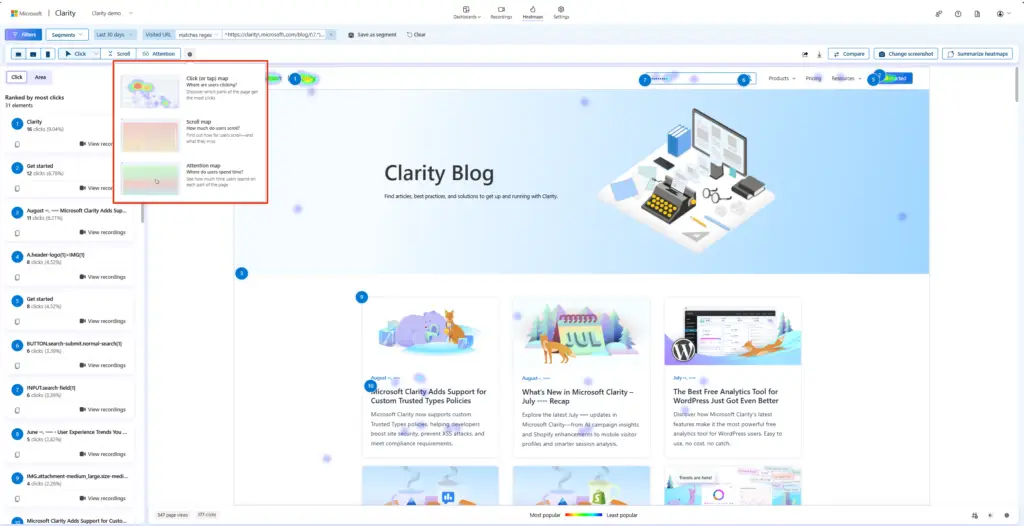
Microsoft Clarity 的热力图(Heatmap)是免费、零流量上限、自动生成的用户行为可视化工具。它把成千上万的点击和滚动聚合在一张图上,让你一眼看出”用户在点哪里、滚到哪里、放弃在哪里”。本文把微软官方 5 个页面(Overview / Features / Screenshots / Compare / Insights)合并成一篇系统化中文指南,配 13 张官方截图,覆盖:
1. 什么是热力图?
热力图(Heatmap)是一种数据聚合可视化工具。它把 Clarity 已经收集到的所有点击和滚动数据按页面位置叠加在一起,用”红 = 频繁,蓝 = 稀少”(或其他配色方案)的方式呈现,让你一眼看到用户行为热点。
Clarity 自动跟踪所有访客在手机、电脑、平板上的点击和滚动,并实时聚合生成热力图。这套数据帮你回答”用户在做什么”,而不是”有多少人来了”(后者是 Google Analytics 的事)。
· 热力图告诉你”在所有用户身上,哪些位置被点击/被看到最多”——聚合视角
· 录屏(Session Recording)告诉你”这个用户从进入到离开,每一步做了什么”——个体视角
· 漏斗(Funnel)告诉你”完成转化需要经过哪几步,每一步流失多少”——流程视角
三者是互补的,不冲突。实际工作流:先用热力图发现异常 → 用录屏找根因 → 用漏斗验证修复效果。
2. 第一次打开 Heatmaps:零状态
第一次进入 Heatmaps 标签页时,看到的是”零状态”——还没有数据,需要先选一个页面:
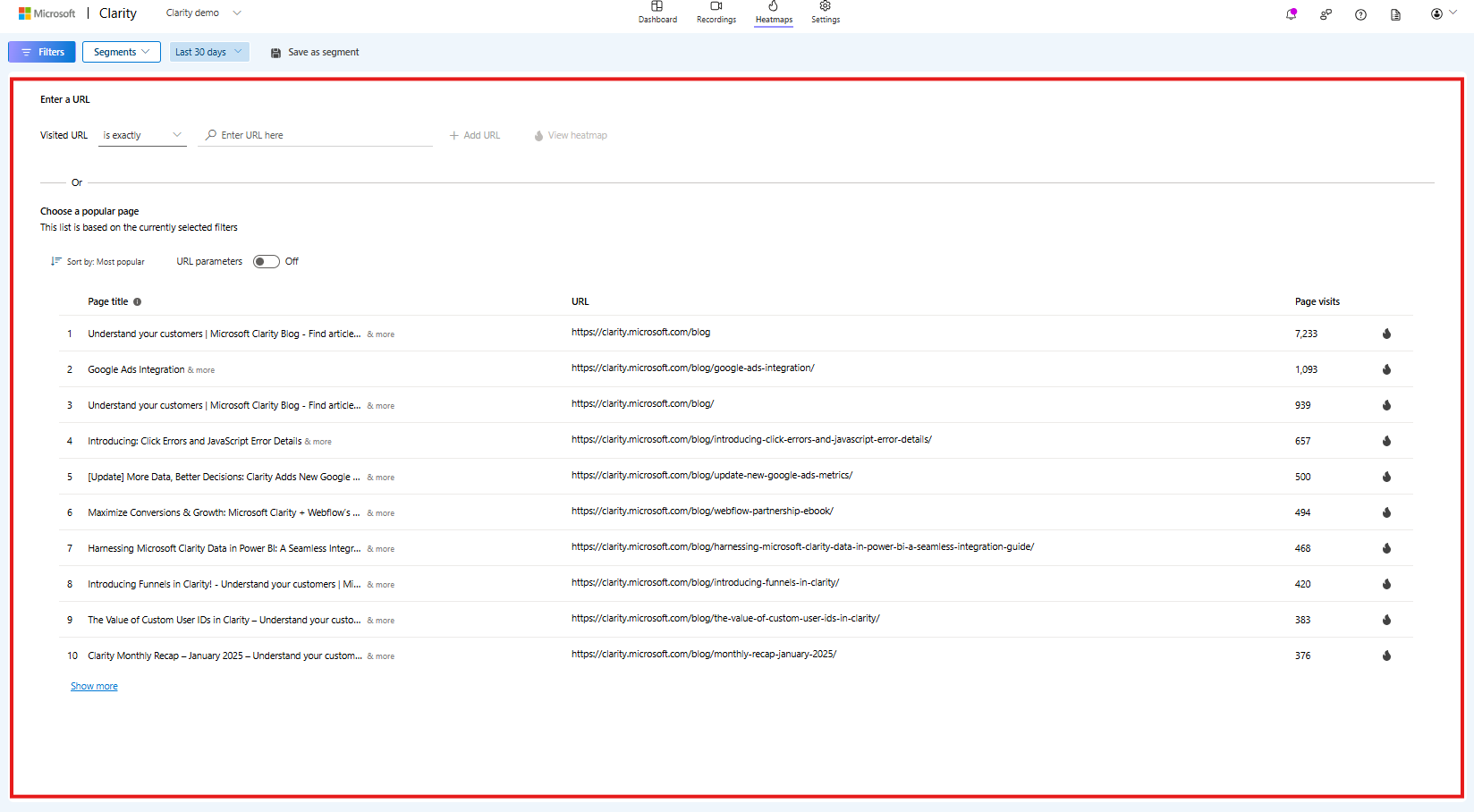
这个页面包含两个入口:
输入 URL 之后会进入”添加群组页面”模式:
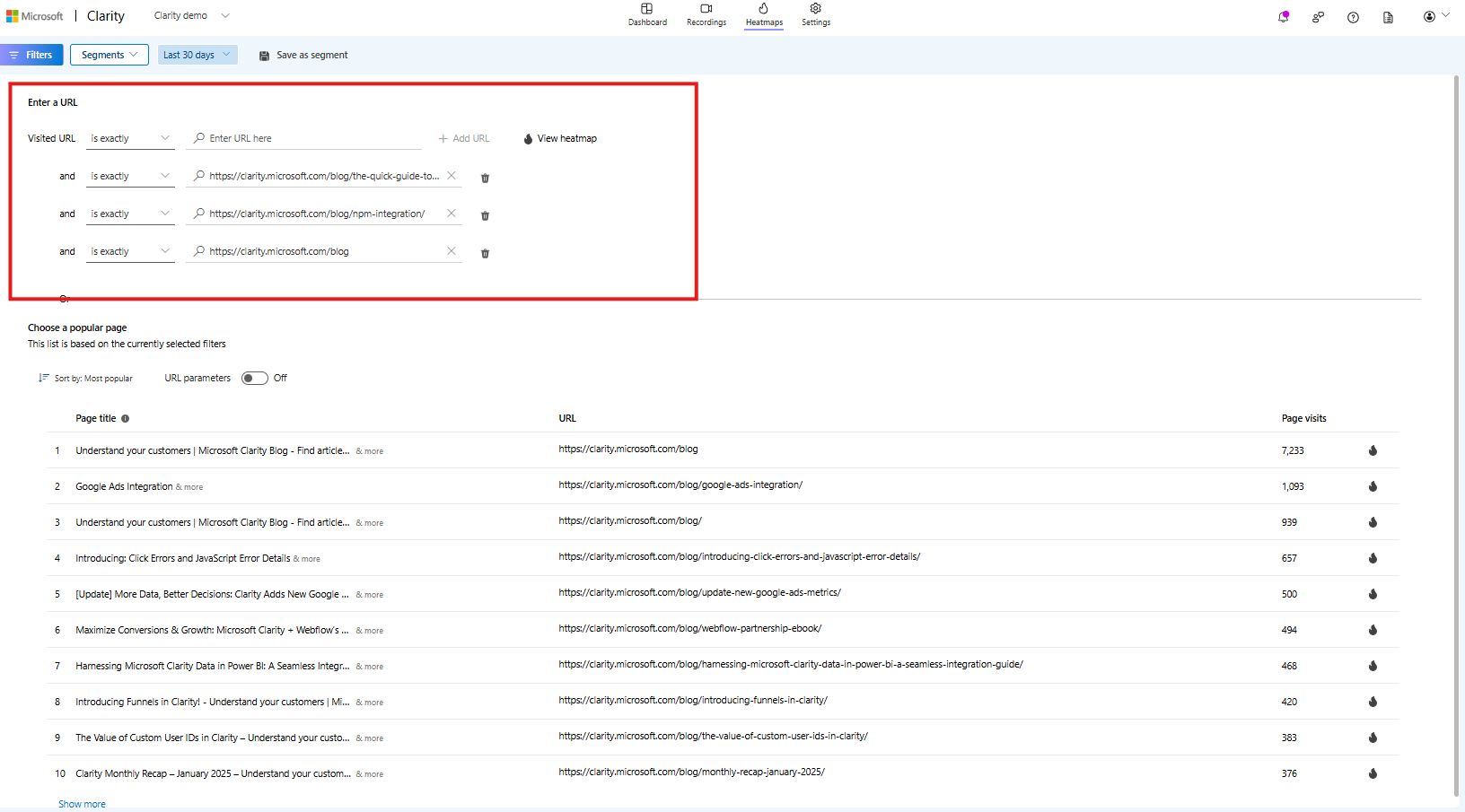
这个模式支持正则表达式,可以把一类 URL 一起加进来(比如 blog 类目下所有文章、product 详情页所有 SKU)。
3. 热力图的工作原理(数据如何产生)
Clarity 的热力图不依赖任何额外埋点,完全由 Clarity 自带的录屏脚本自动收集:
没有创建延迟。Clarity 收到数据后几秒钟内就能生成热力图,比 Hotjar、FullStory 这类工具快得多。
没有最低流量限制。新页面只要有一个会话就能开始画热力图(当然样本越多越准)。
热力图可以针对单个页面生成,也可以针对一组相似页面(比如所有 blog 文章、所有 product 详情页)生成。
热力图本质上是所有会话录屏的数据聚合。所以”录屏脚本”是基础——装好 Clarity 后,热力图自动就能用。
4. 5 种热力图类型:怎么选
打开任一热力图后,顶部工具栏有 3 个核心开关,加上细分选项总共 5 种热力图类型:
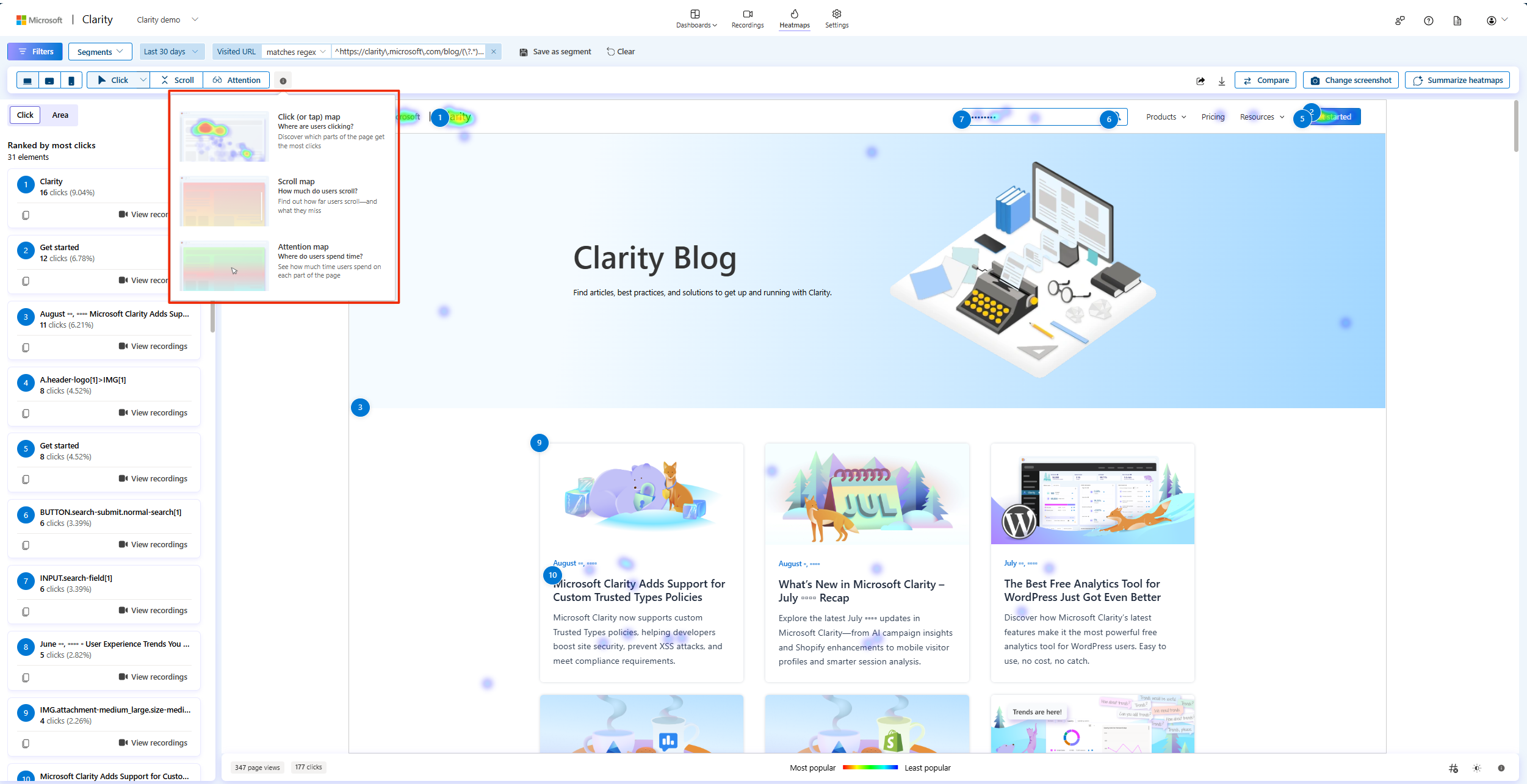
4.1 Click maps(点击图)
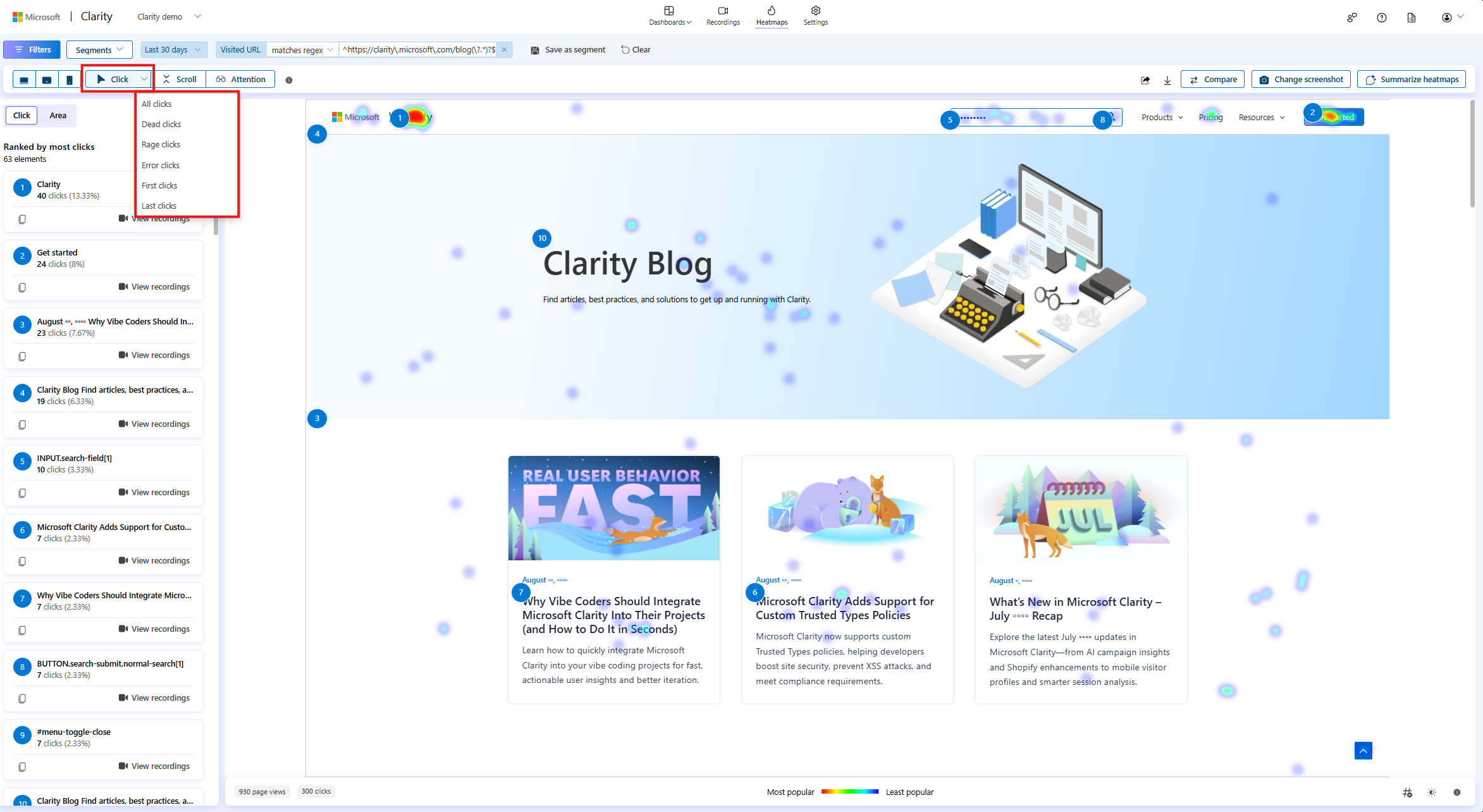
Click 图聚合所有点击位置,颜色越红 = 点击越多。Clarity 把点击分成 7 种类型帮你区分意图:
实战中 Rage clicks 和 Dead clicks 是最值得看的两个——它们直接暴露”用户想点什么但点不到”的问题。
4.2 Scroll maps(滚动图)
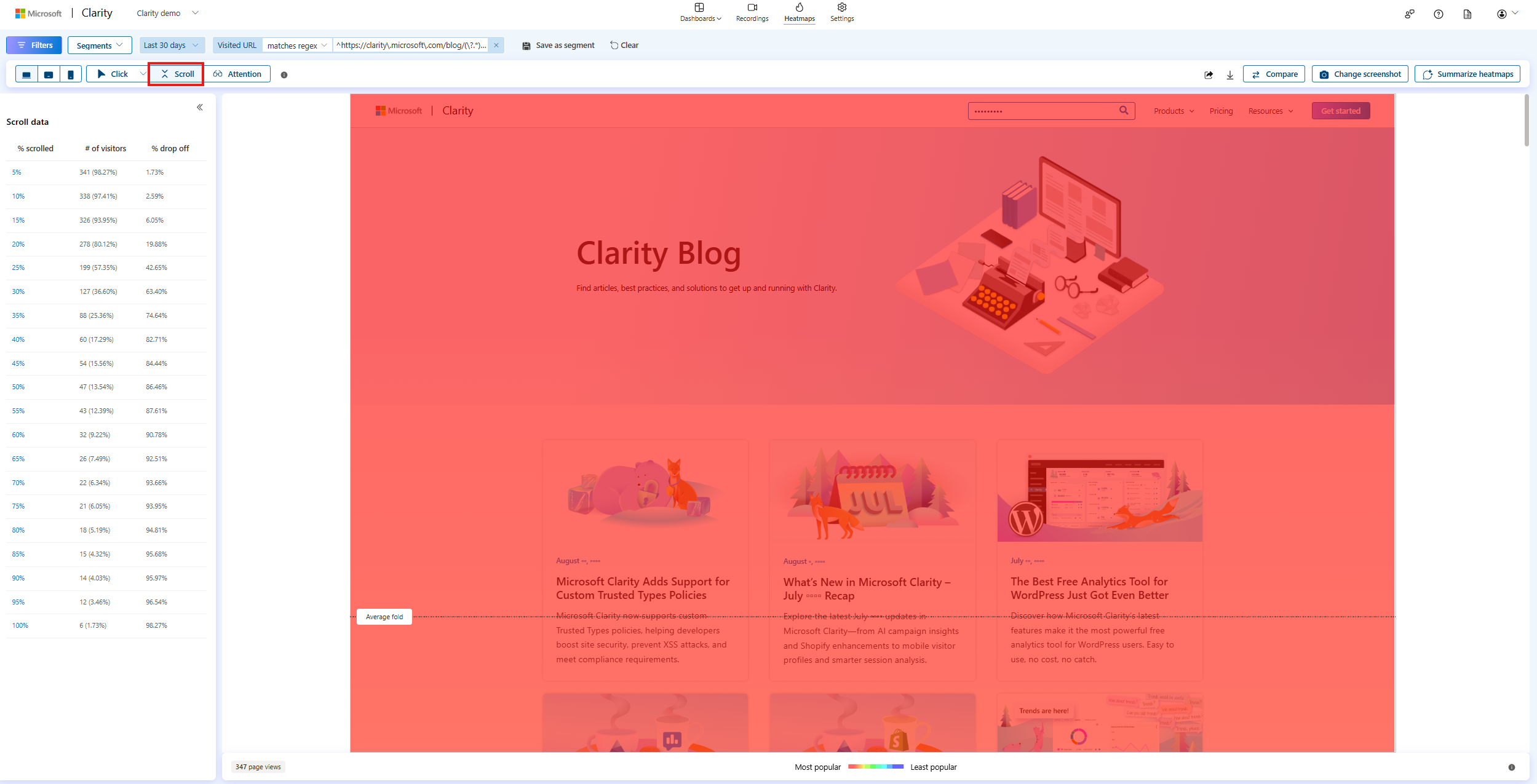
显示用户滚动到页面不同位置的百分比。冷色 = 到达的人少,暖色 = 到达的人多。帮你判断:
4.3 Area maps(区域图)
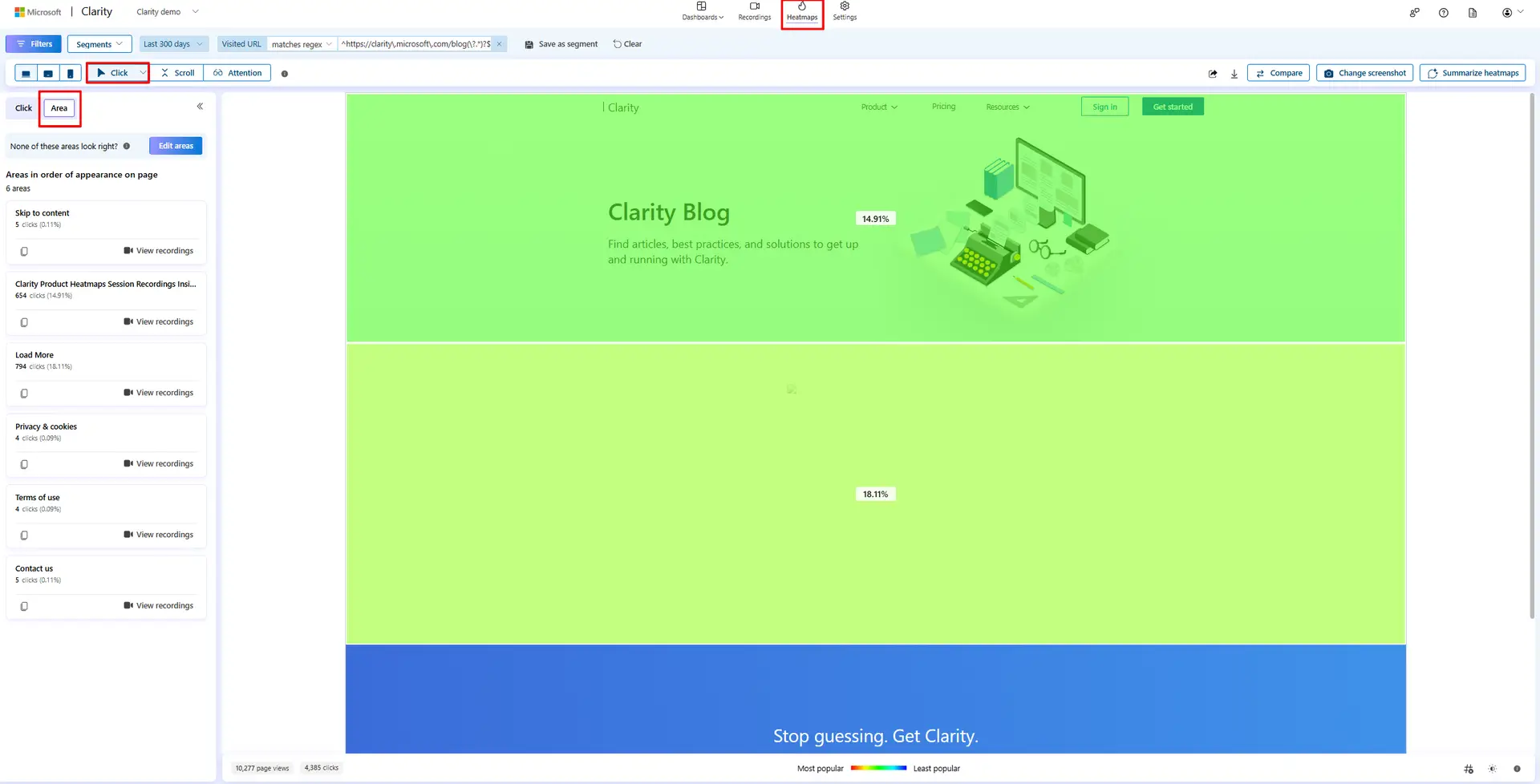
显示页面不同区域的点击密度(不是单点)。适合看模块级别(比如”产品特点区”vs”价格区”vs”FAQ 区”哪个被互动最多),而不只是个点。
4.4 Conversion maps(转化图)
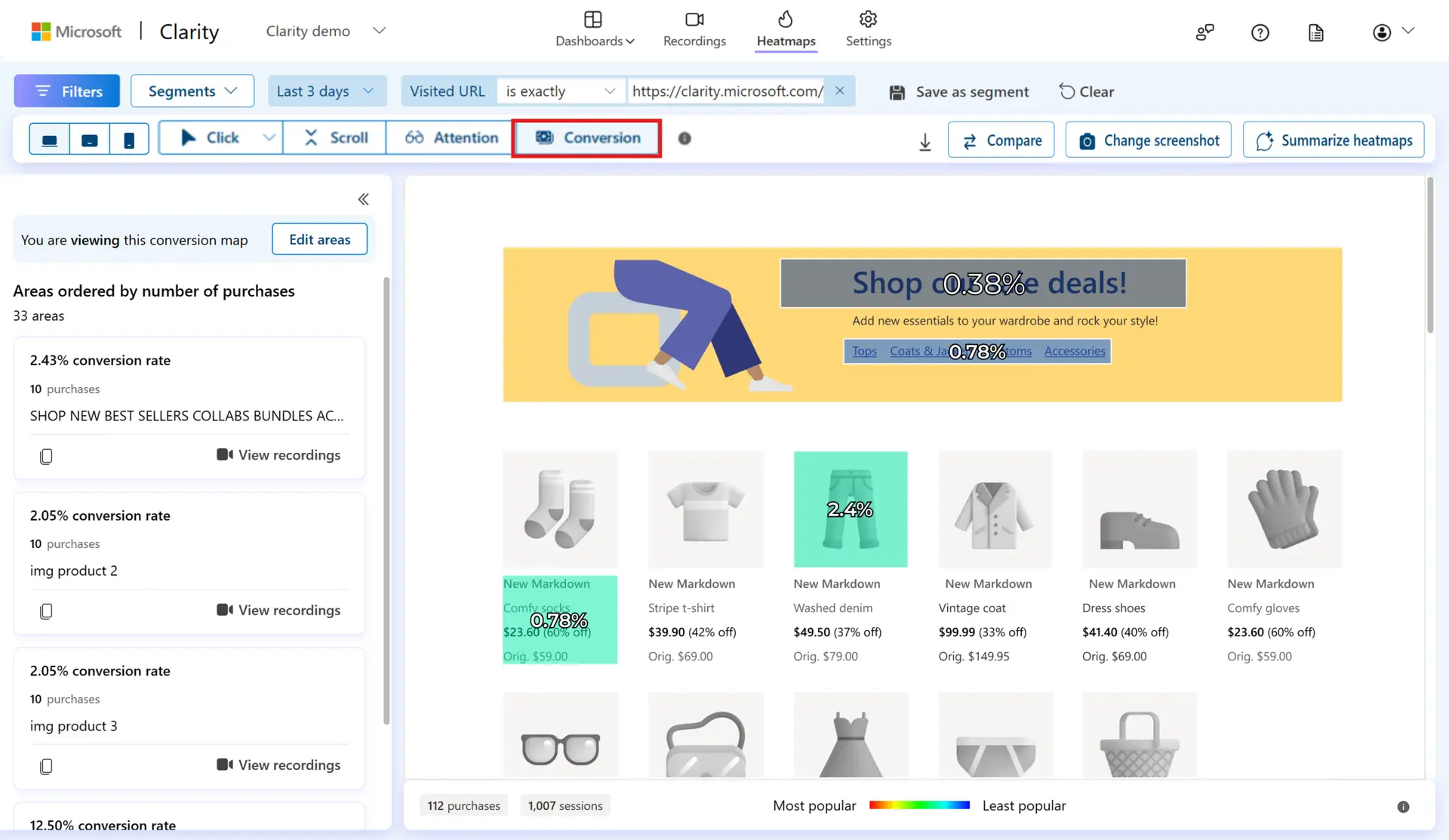
把产生了转化(购买 / 注册 / 加购)的会话单独筛选出来,叠在热力图上。可以看到”最终转化的用户”都点了什么——这是最有商业价值的视图,因为其他点击图里充斥着无效点击。
4.5 Attention maps(注意力图)
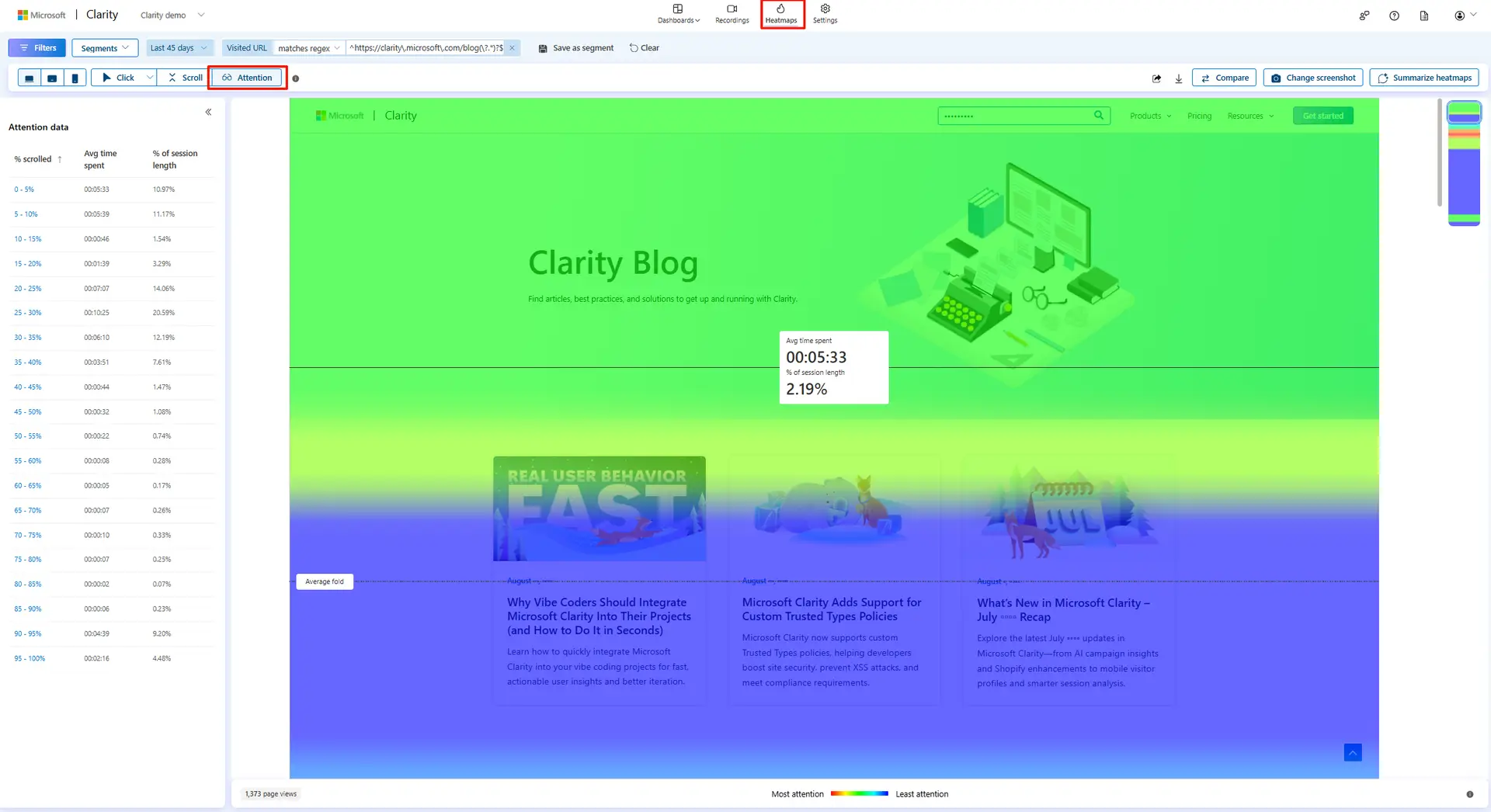
综合停留时间 + 滚动深度 + 点击三维数据,告诉你用户在每个区域”花多少注意力”。比单纯的点击更准——比如一段没人点的文字,用户可能真的在读。
· Attention map → 哪些模块被注意到
· Conversion map → 转化的用户点击什么
· Rage / Dead clicks → 用户在卡哪里
· All clicks 不一定代表”想要”,可能是”误点”
· Scroll map 颜色浅不等于”没人看”,可能只是没人需要看完
5. 关键功能:群组页面、筛选、细分
5.1 群组页面(Group of Pages)
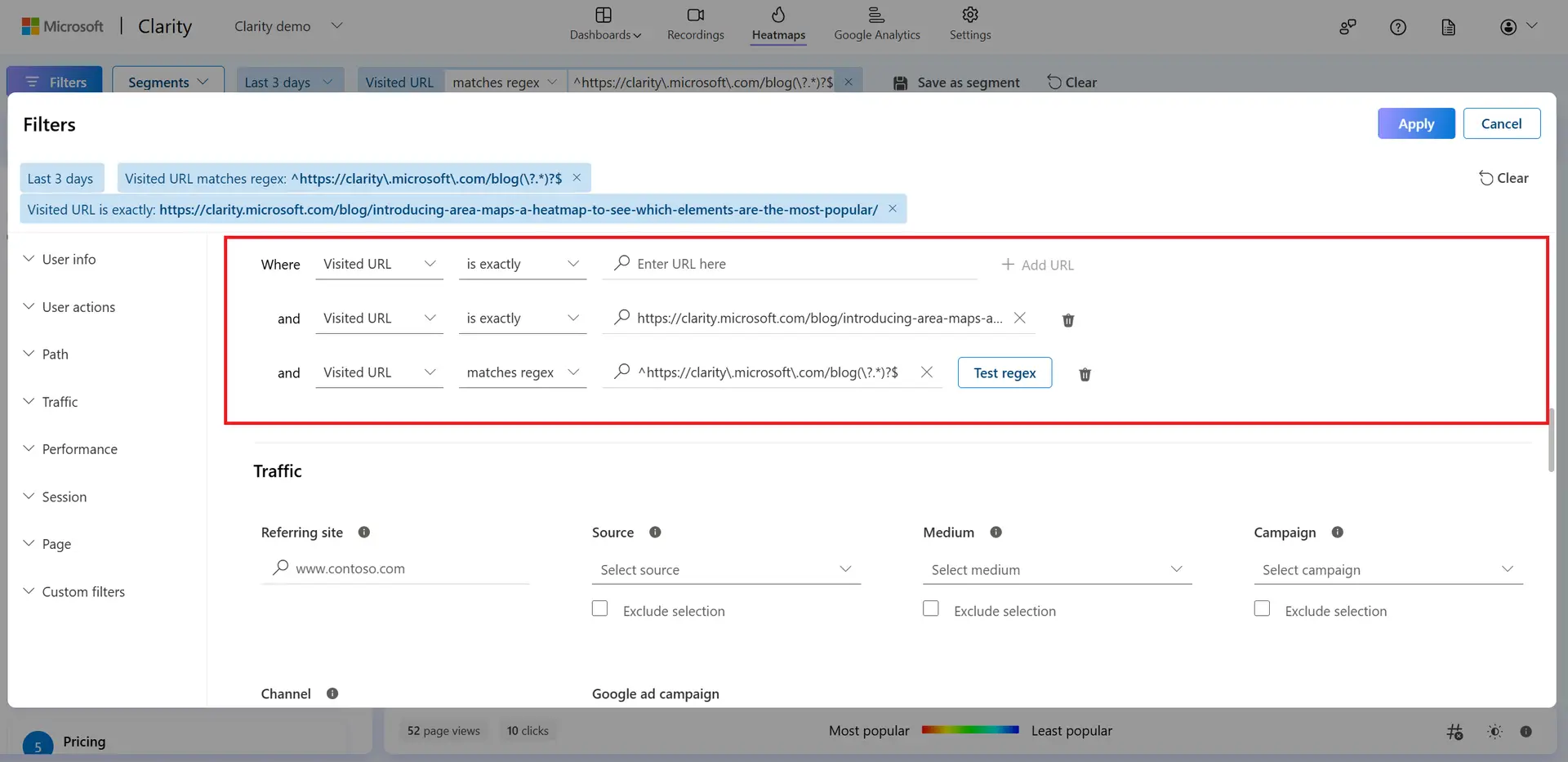
当你想看”所有博客文章”或”所有产品详情页”的整体行为时,群组页面就派上用场了。Clarity 会把多 URL 的数据合并到同一张热力图上。常见场景:
URL 匹配支持正则和前缀两种模式,详细语法见官方文档。
5.2 筛选器与 Segments
顶部 Filters 按钮可以筛选:
组合筛选后保存为 Segment(细分),下次直接调出来。比如”美国移动端 Google 搜索流量在过去 7 天的行为”——就是一个 segment。
建议先建好这 5 个 segment,节省 80% 的分析时间:
· Mobile-All:所有移动端用户(看手机端体验)
· Desktop-Google:桌面端 Google 搜索流量(看 SEO 流量的着陆页体验)
· Mobile-Cart:移动端加购未付款(找转化漏点)
· Desktop-Cart:桌面端加购未付款(同样思路)
· New-Visitors:首次访客(看新用户体验,不要假设他们懂)
6. 切换截图:同一 URL 不同状态
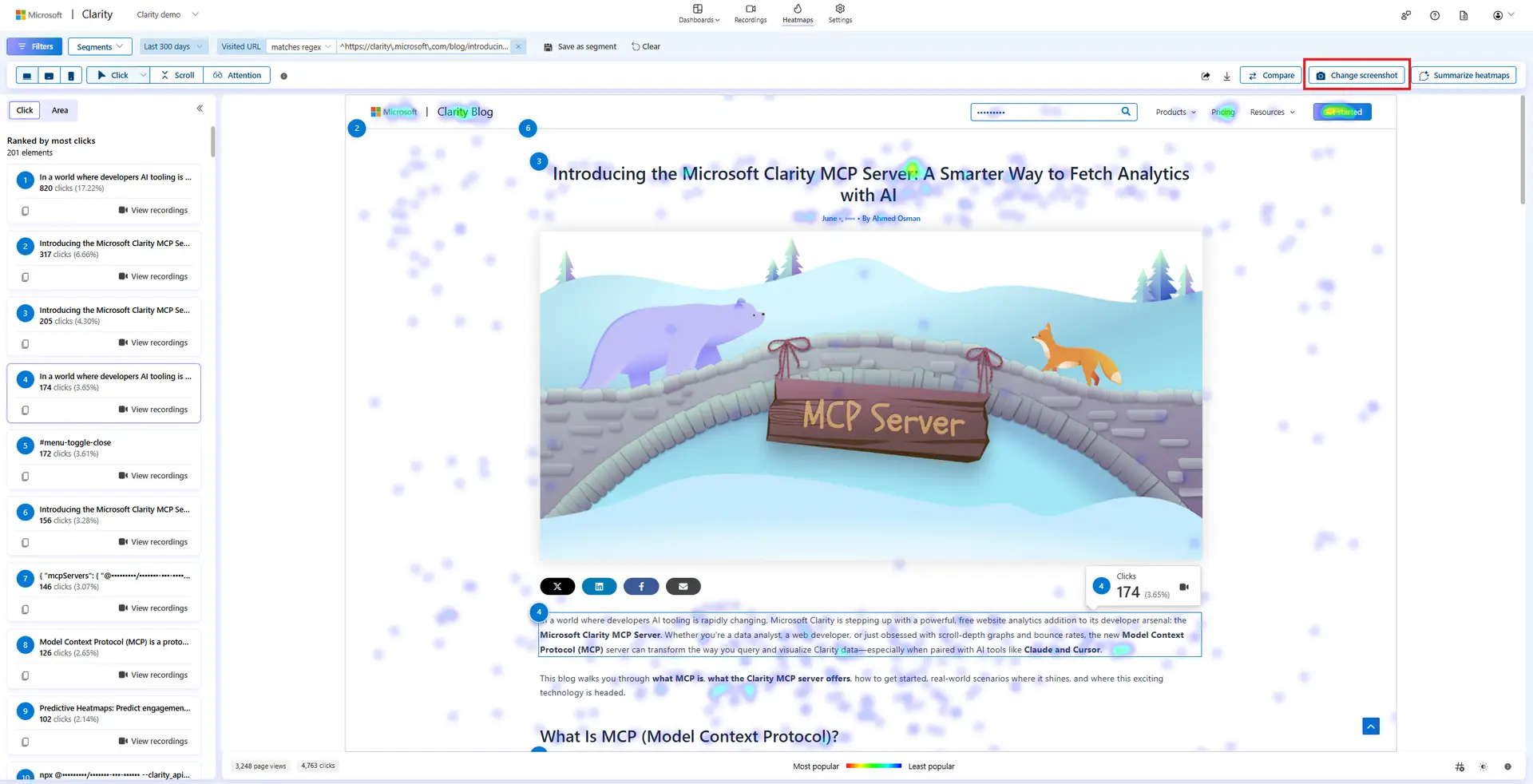
很多 URL 在不同设备 / 不同 viewport / 不同状态下样子不同。Clarity 会自动抓取这些状态:
Heatmaps → Change screenshot → 左侧列表里选状态。每个状态一张独立热力图。
典型场景:
· 同一个产品页,桌面版 / 移动版 / 平板版各自的点击
· 同一个着陆页,登录态 / 匿名态的区别
· A/B 测试的不同版本
7. 对比模式:把两个版本摆在一起看
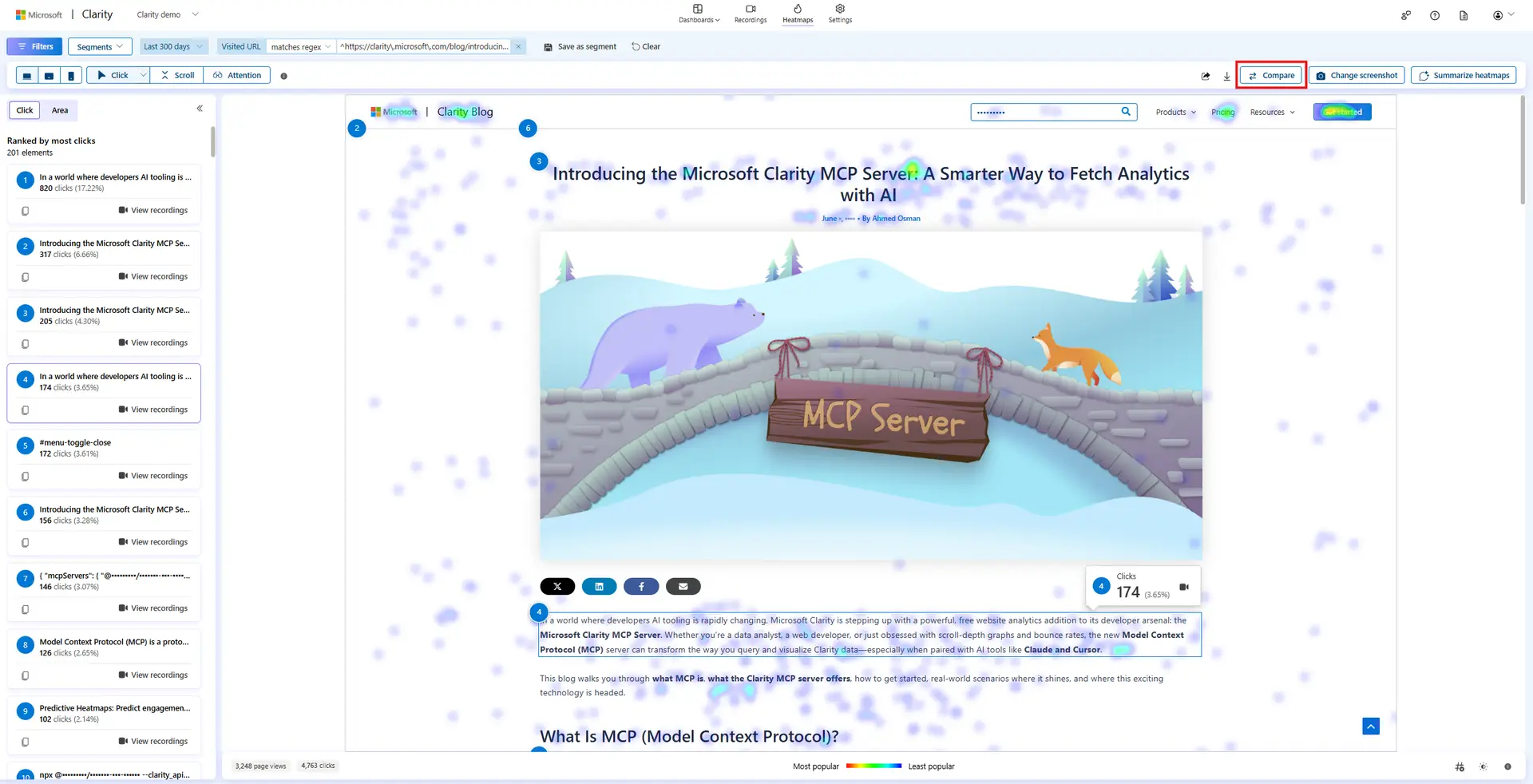
想看”新版本 vs 旧版本”、”美国 vs 中国”、”移动端 vs 桌面端”在同一页面上的热力图差异?Heatmaps Compare 就是干这个的。
用法:
注意限制:只有当两个 URL 都有 Clarity 跟踪代码时才能对比,且对比的只能是同一项目下的页面,不能跨项目对比。
8. AI 洞察:Copilot 直接读懂热力图
2025 年新功能:Heatmaps Insights,用 Microsoft 的 Copilot(生成式 AI)直接分析热力图,把数据变成人能读的结论。
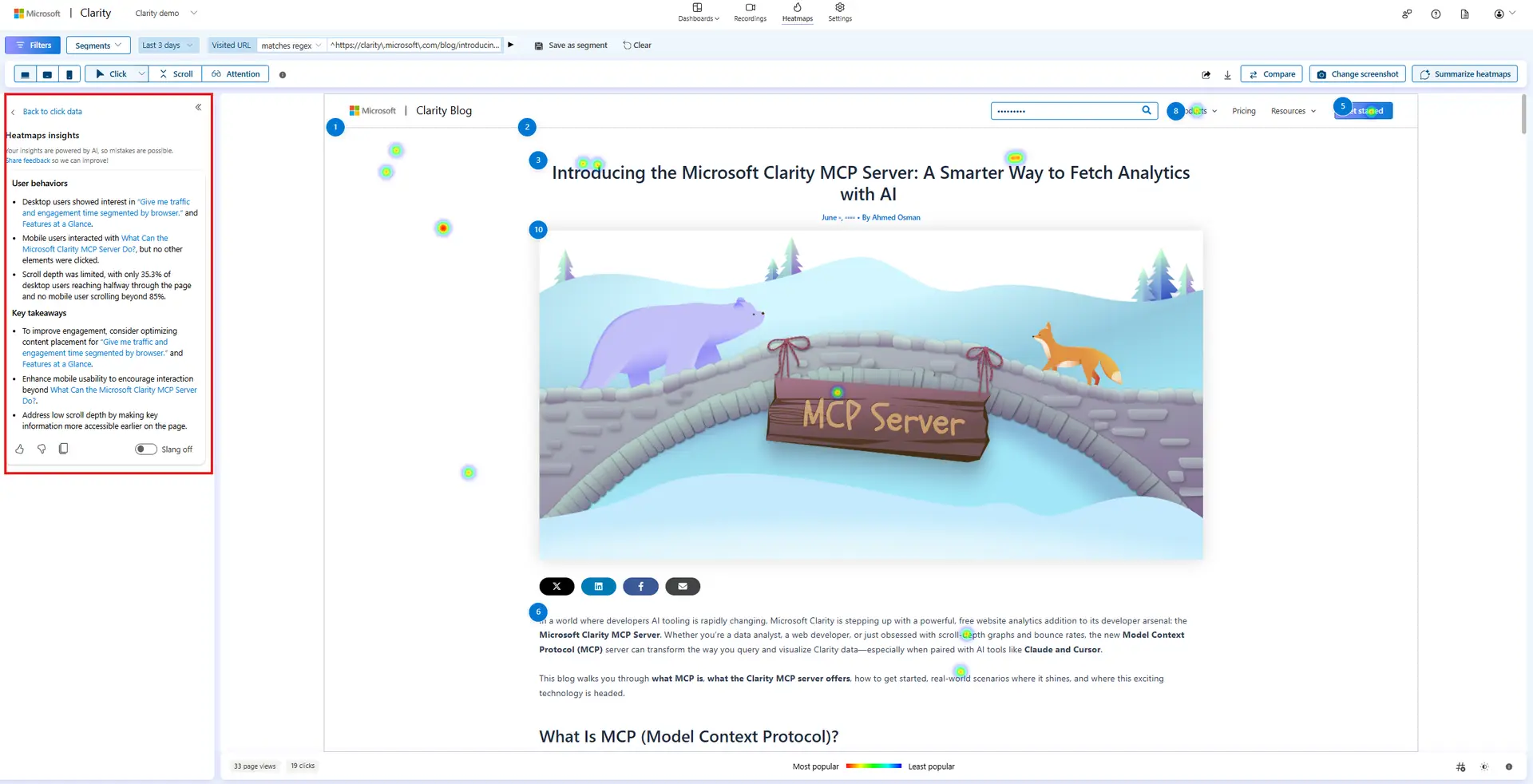
使用方法:
典型输出(来自官方示例):
· “桌面用户最关注’Give me traffic’ 按钮,但移动端用户没在同一个位置点击”
· “35.3% 的桌面用户滚到页面一半就走了,没有任何移动用户能滚到 85% 以下”
· “考虑在折页位置增加’MCP Server’链接,提升移动端参与度”
这种从数据到行动建议的输出,是热力图相对录屏的杀手级优势——以前要花几小时分析,现在 30 秒给结论。
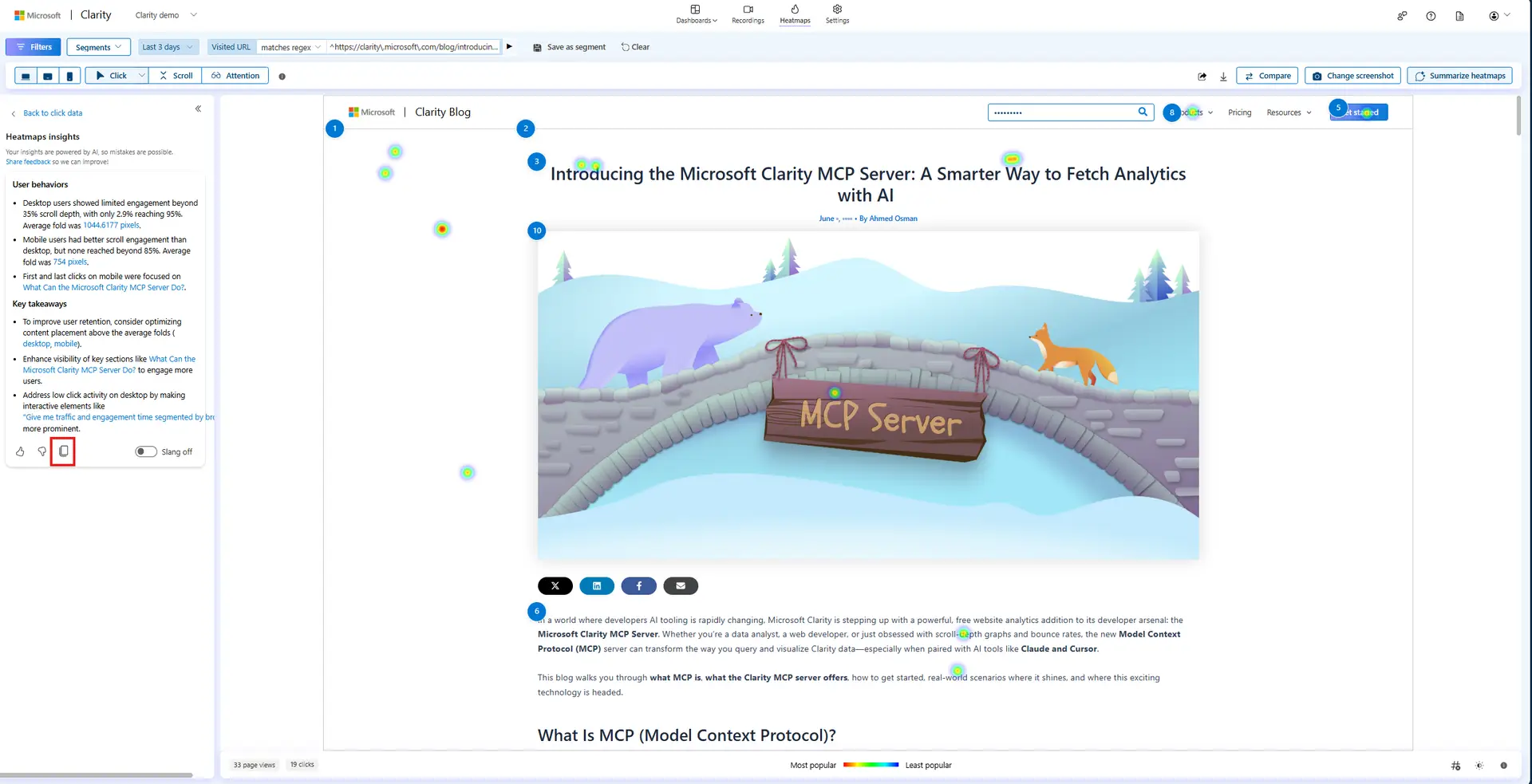
Copilot 仅在安装了 Clarity 跟踪代码的页面上可用。如果某些页面没装,AI 洞察会跳过这些页。
9. 怎么用热力图提升转化率
热力图不是用来”看数据”的,是用来”找问题、改设计、验证效果”的。一个标准工作流:
打开目标页的 Attention map,扫描是否有”大块冷区”——大段内容用户没看。再看 Conversion map,对比”转化的用户 vs 全部用户”的热力图分布差异。差异最大的区域往往就是”应该被用户注意但实际没注意”的部分。
发现异常后,看 Rage clicks 和 Dead clicks——如果某个 CTA 周围大量 Dead clicks,说明按钮可能不可点(CSS 遮挡、JS 错误、链接写错)。点 View recordings,看用户实际点错后做了什么——他们怎么挣扎、什么时候离开。
改完设计后,用 Compare 模式把旧版 vs 新版的热力图并排看。然后看 Funnel 看转化率变化。如果转化提升 + 死点击下降 = 修复成功。
10. 限制与 FAQ
技术上 0 流量也能生成(只要装好 Clarity 脚本),但样本少时热力图不可信。建议至少 100+ 会话再看热力图,1000+ 会话结论才比较稳定。
是的,Clarity 收到新会话后几秒内就会更新热力图。默认”最近 30 天”,可以调整。
不会。Clarity 的脚本是异步加载,对页面 LCP / FID 几乎没影响。官方数据:脚本大小约 22KB gzipped,加载时间 < 50ms。
两个限制:(1) 两个对比的 URL 都必须装了 Clarity;(2) 同一项目内才能对比,不能跨 Clarity 项目。对比模式下部分功能(如 Copilot)不可用。
基于真实数据生成,但不是 100% 准确。Copilot 会犯事实性错误(幻觉)、可能忽略边缘情况。建议把 AI 摘要作为”假设起点”,再用录屏和漏斗验证。
完全免费,无流量上限,无功能限制。商业版的 SLA、技术支持是 Microsoft 销售单独定价的。免费版对绝大多数中小站点足够用。
11. 写在最后
Clarity 的热力图是 2025 年性价比最高的用户行为分析工具——免费、零流量上限、自动生成、5 种视图、AI 解读。它不能替代录屏、漏斗、Google Analytics,但作为”看用户行为”的起点,已经足够。
实际工作中,录屏 + 热力图 + 漏斗 = 完整的用户行为三位一体。三者结合使用,能让一个 5 人小团队的产品决策质量接近大厂的用户研究部门。
独立站 / DTC 卖家免费交流同行群
做独立站经常踩坑——选品、流量、转化、收款、税务、广告投放,每个环节都有看不见的坑。我建了一个独立站 / DTC 卖家免费交流群,欢迎同行一起交流、避坑、互相帮看数据。广告 / 供应商 / 钓鱼请绕道,纯同行干货群。
cnstudiocom
加我时备注”独立站”,拉你进群。
